Conectar una cuenta de correo de Google
En esta guía, aprenderás a conectar tu cuenta de correo electrónico de Google al sistema para gestionar las comunicaciones. La conexión se realiza de forma segura utilizando una contraseña de aplicación generada desde tu cuenta de Google.1
Buscar la opción 'Cuentas de correo'
Utiliza la barra de búsqueda principal para encontrar la opción “correo” y haz clic en “Cuentas de correo”.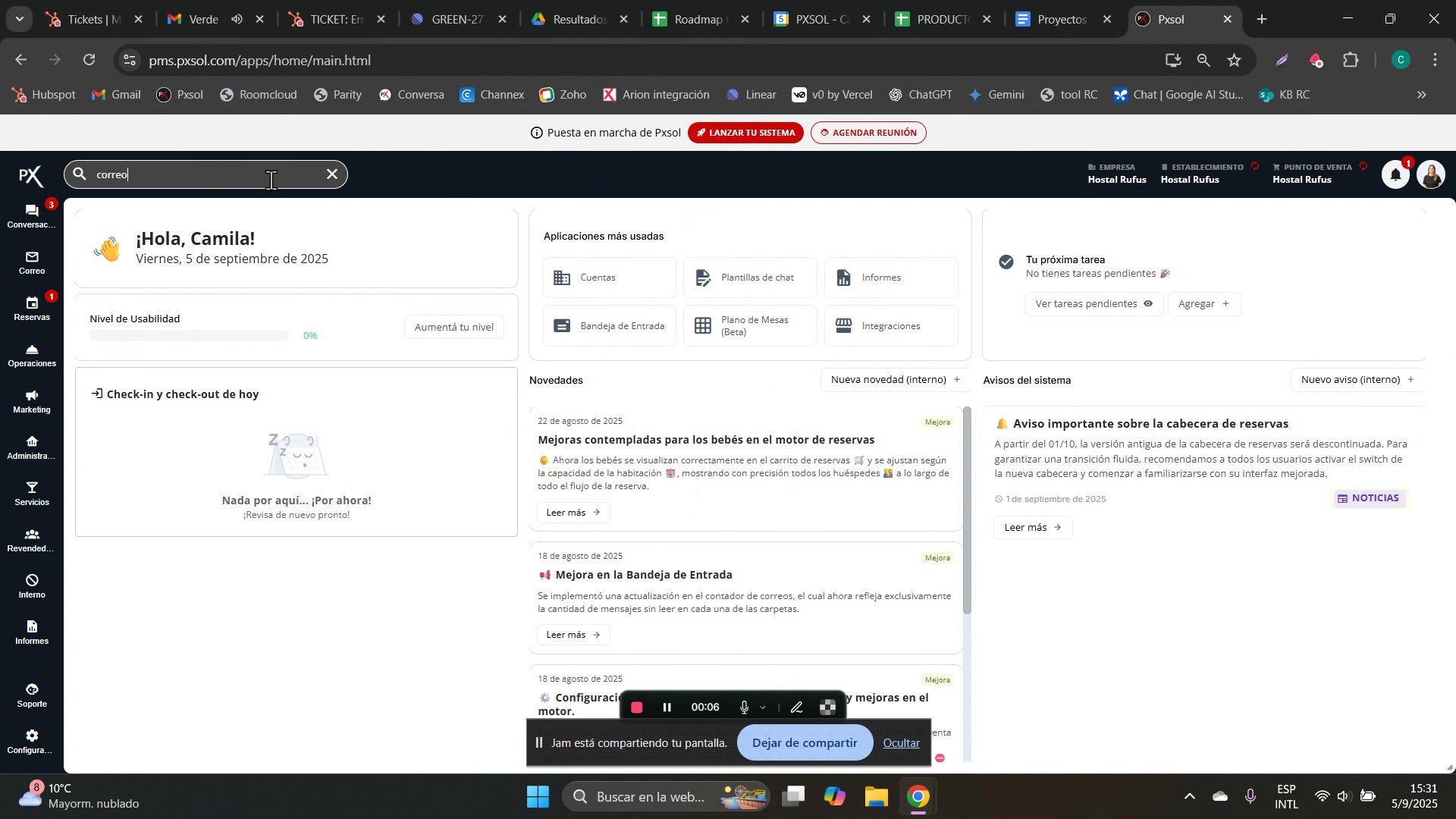
2
Iniciar la conexión de una nueva cuenta
En la sección “Cuentas corporativas de Correo”, haz clic en el botón “Conectar una cuenta”.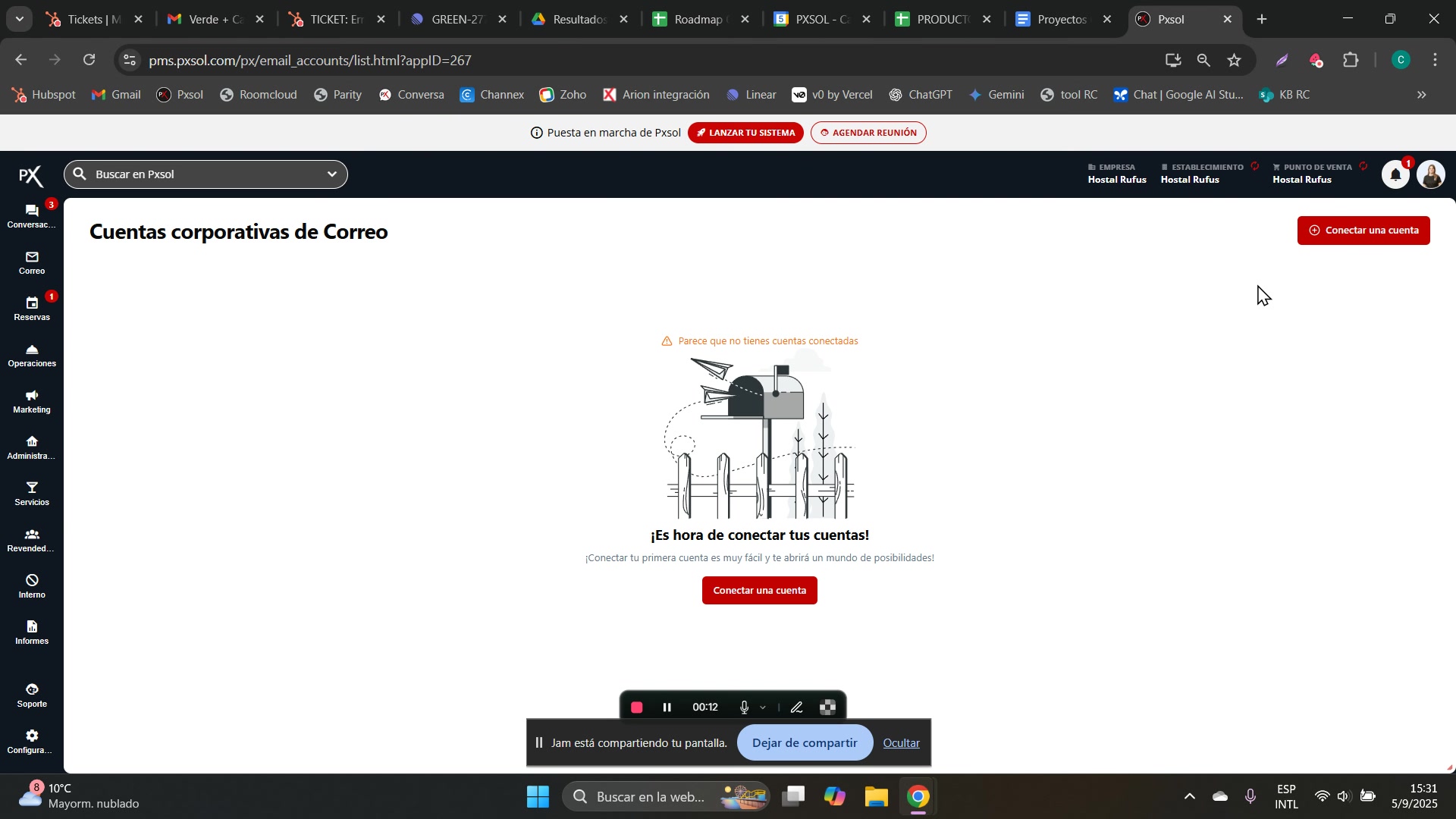
3
Seleccionar Google como proveedor de correo
En la ventana emergente, selecciona “Google” como el proveedor de correo electrónico.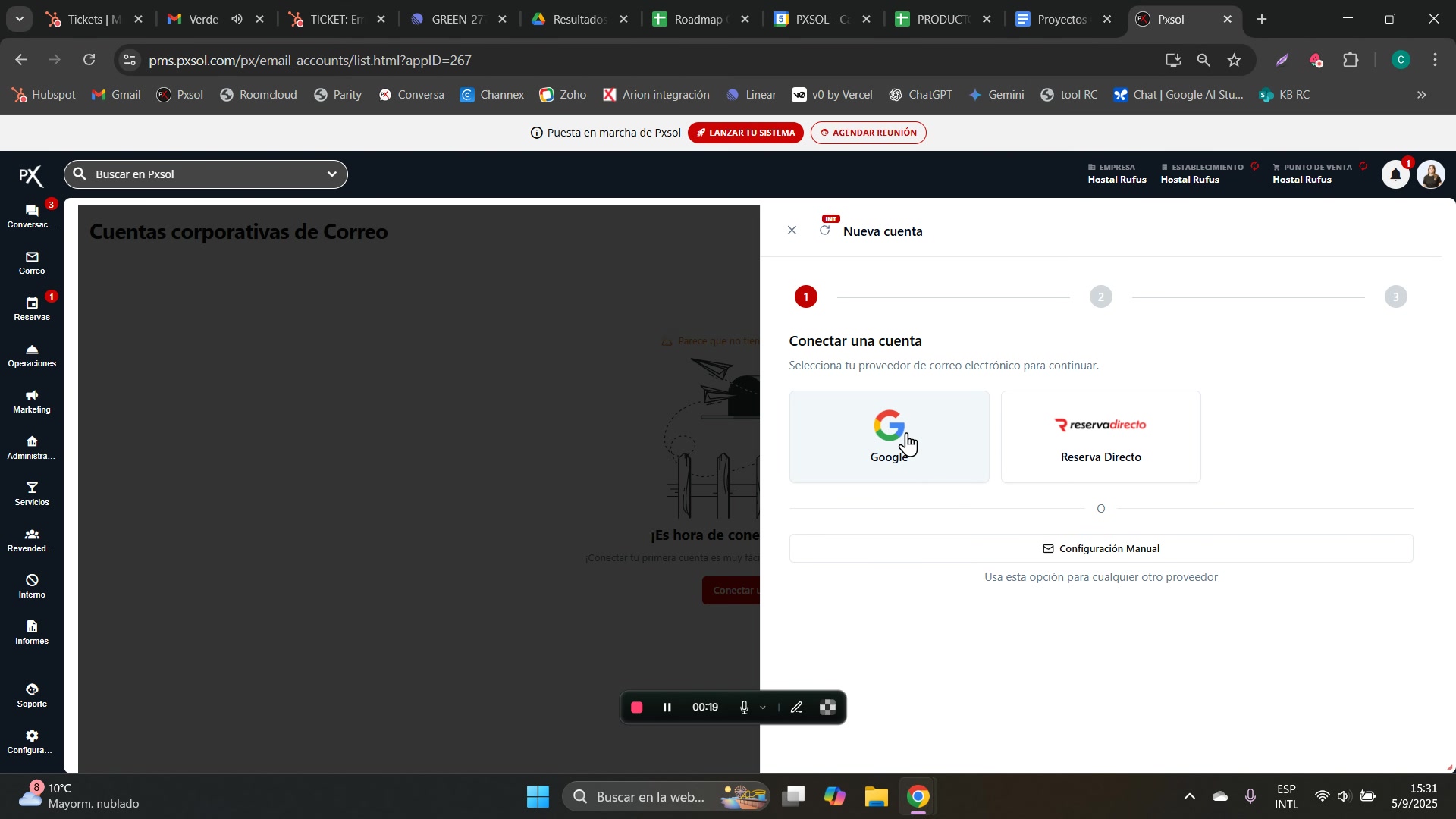
4
Ingresar la dirección de correo electrónico
Ingresa la dirección de correo electrónico en el campo “Cuenta de correo electrónico”.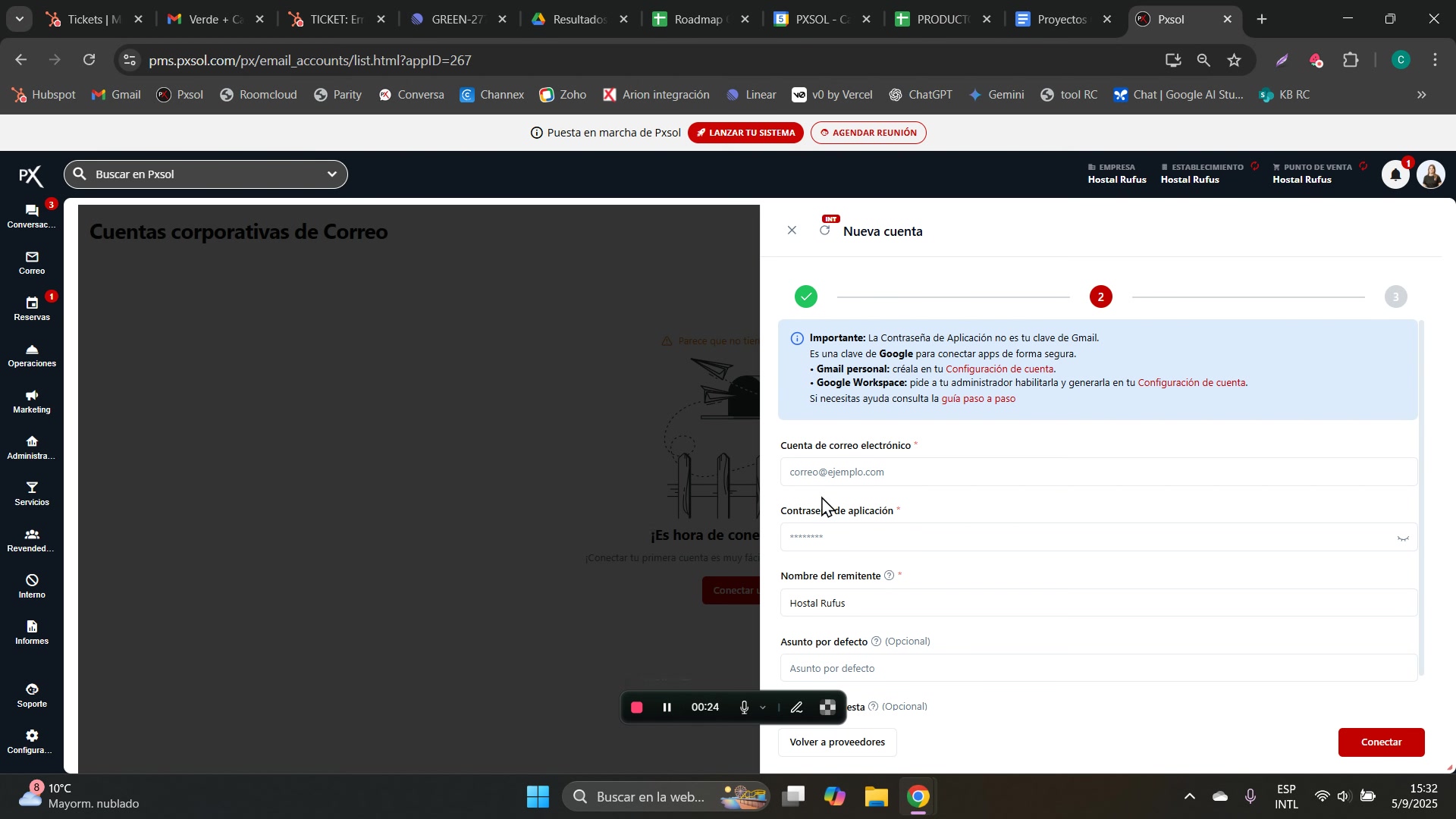
5
Ingresar la contraseña de aplicación
Introduce la contraseña de aplicación generada desde tu cuenta de Google en el campo “Contraseña de aplicación”. El nombre del remitente se completará automáticamente.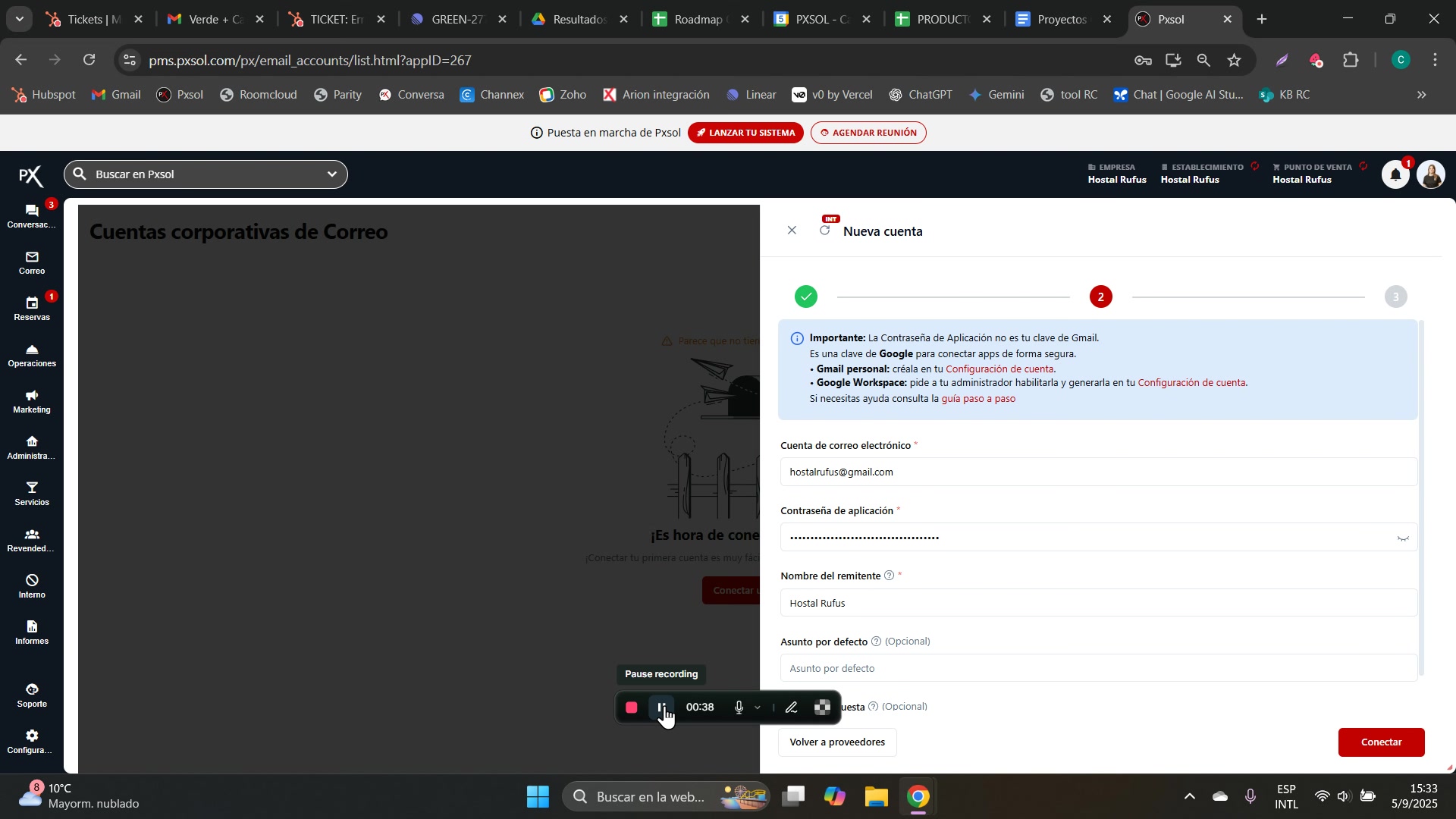
6
Conectar la cuenta
Haz clic en el botón “Conectar” para finalizar el proceso.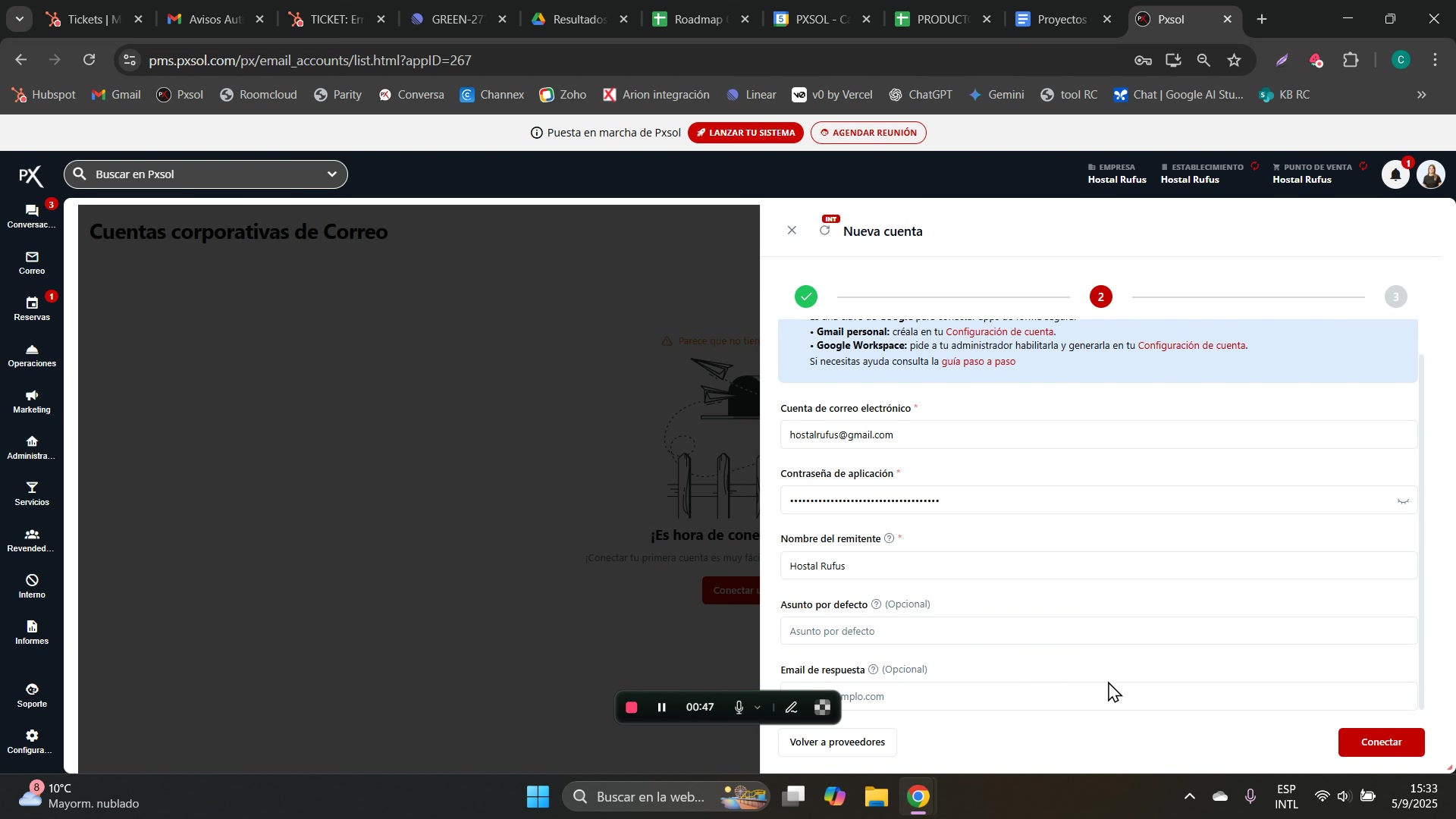
7
Confirmación de la conexión
El sistema mostrará un mensaje de confirmación indicando que la cuenta se ha conectado exitosamente.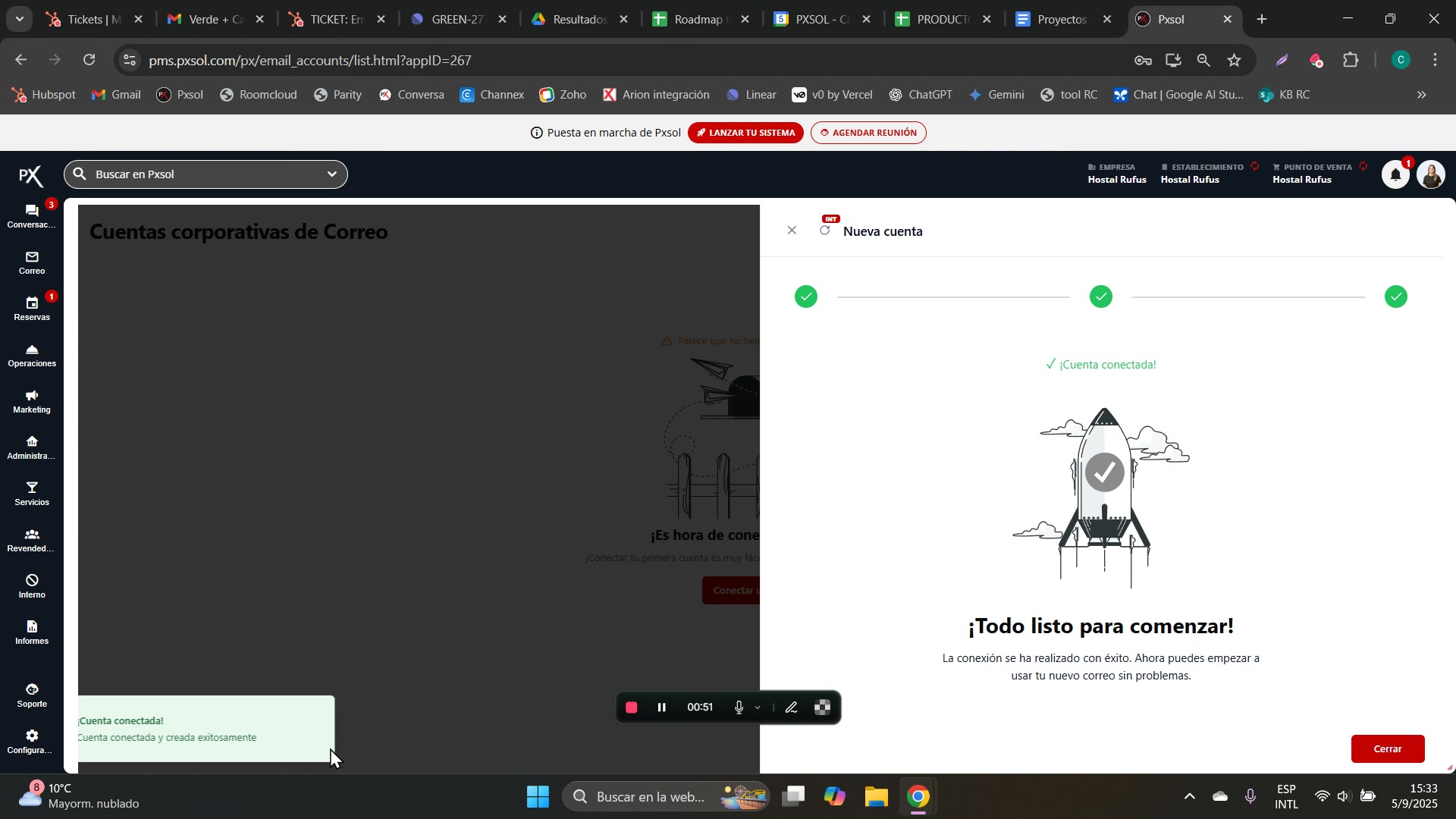
La cuenta de Google se ha conectado correctamente al sistema.
8
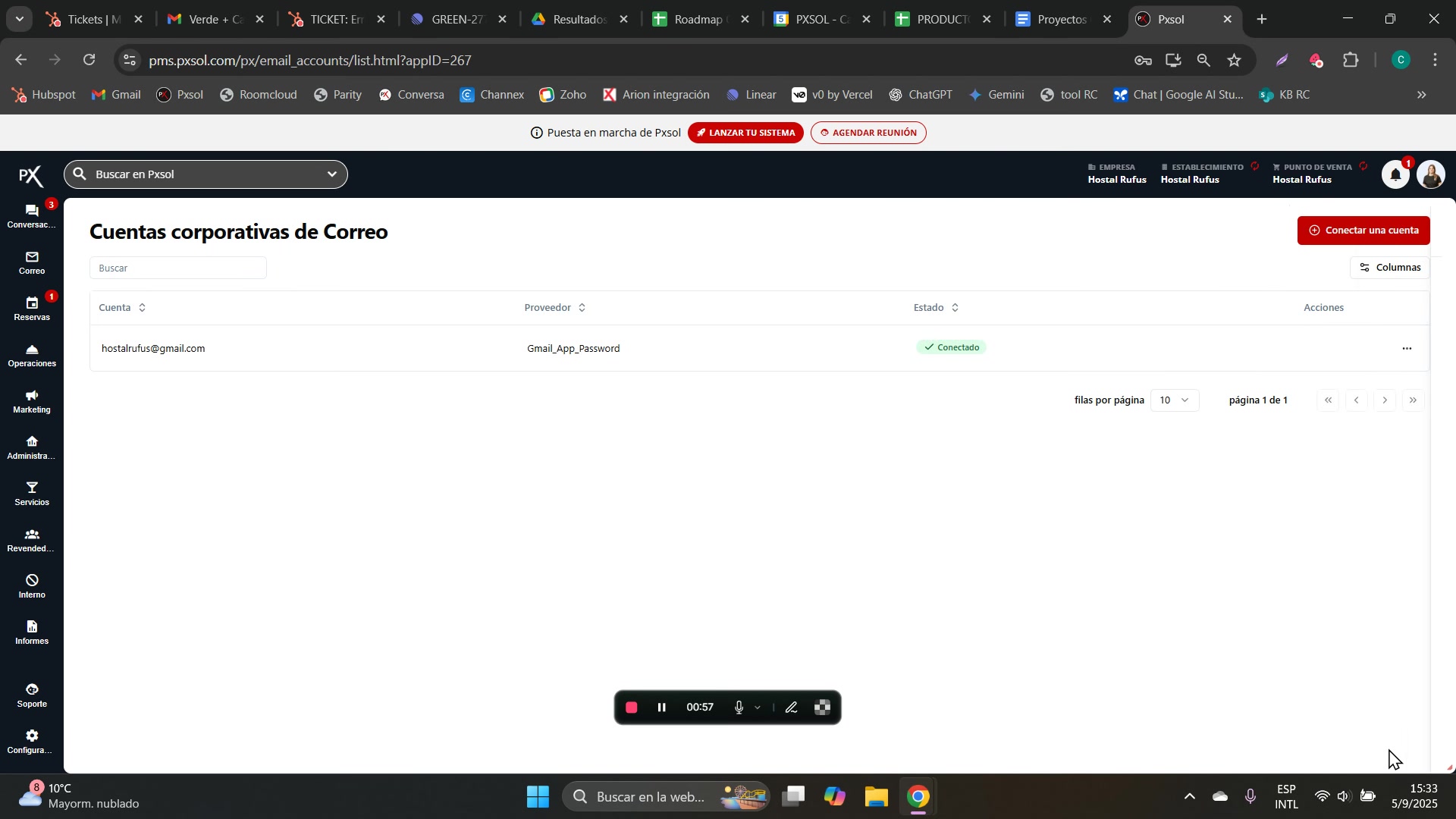
Cerrar la ventana y verificar la conexión
Haz clic en “Cerrar”. La nueva cuenta aparecerá en la lista de “Cuentas corporativas de Correo” con el estado “Conectado”.