Configurar Tipos de Habitaciones
Esta funcionalidad te permite crear y gestionar las categorías de habitaciones de tu establecimiento. Puedes definir detalles como nombre, capacidad, características, fotos, combinaciones de huéspedes y tarifas base. Es posible crear categorías base y variantes con distintas reglas de ocupación y precios.Crear una Nueva Categoría de Habitación
Sigue estos pasos para crear una nueva categoría de habitación:1
Inicia la creación
Desde la pantalla de categorías, haz clic en ‘CREAR CATEGORÍA DE HABITACIÓN’.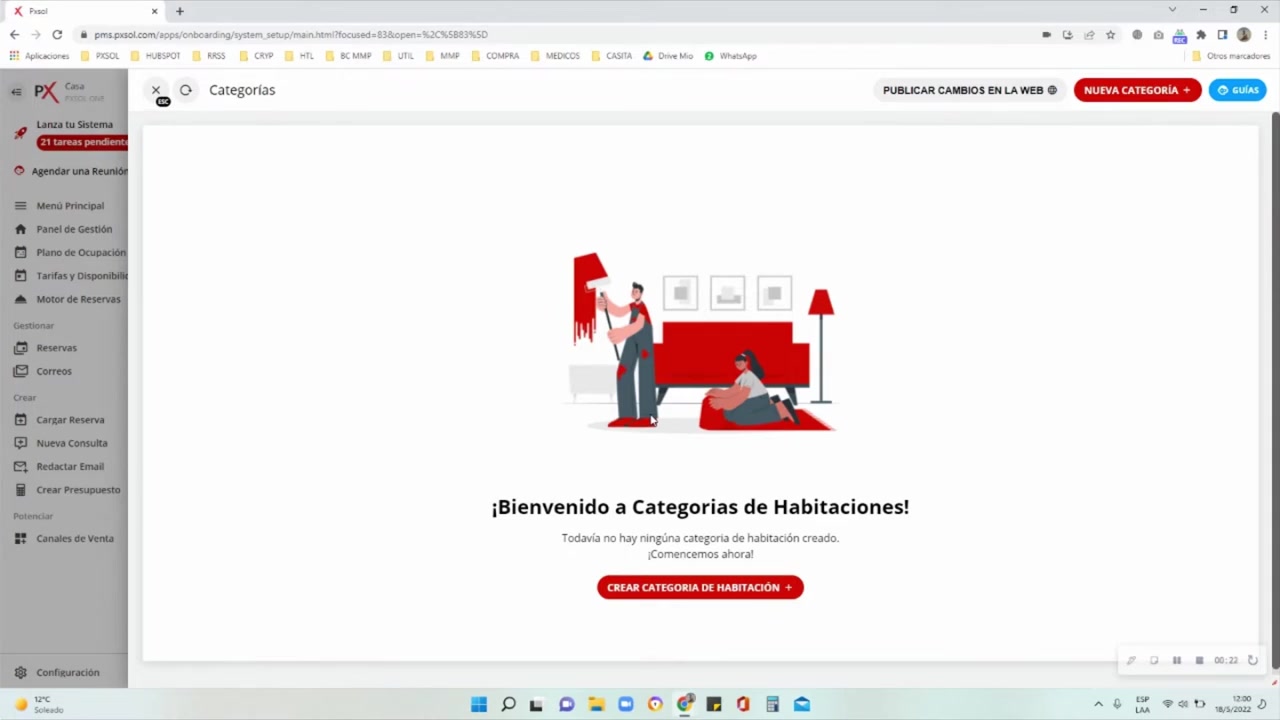
2
Selecciona el tipo de configuración
Selecciona la opción ‘Nueva Categoría’ y haz clic en ‘COMENZAR’.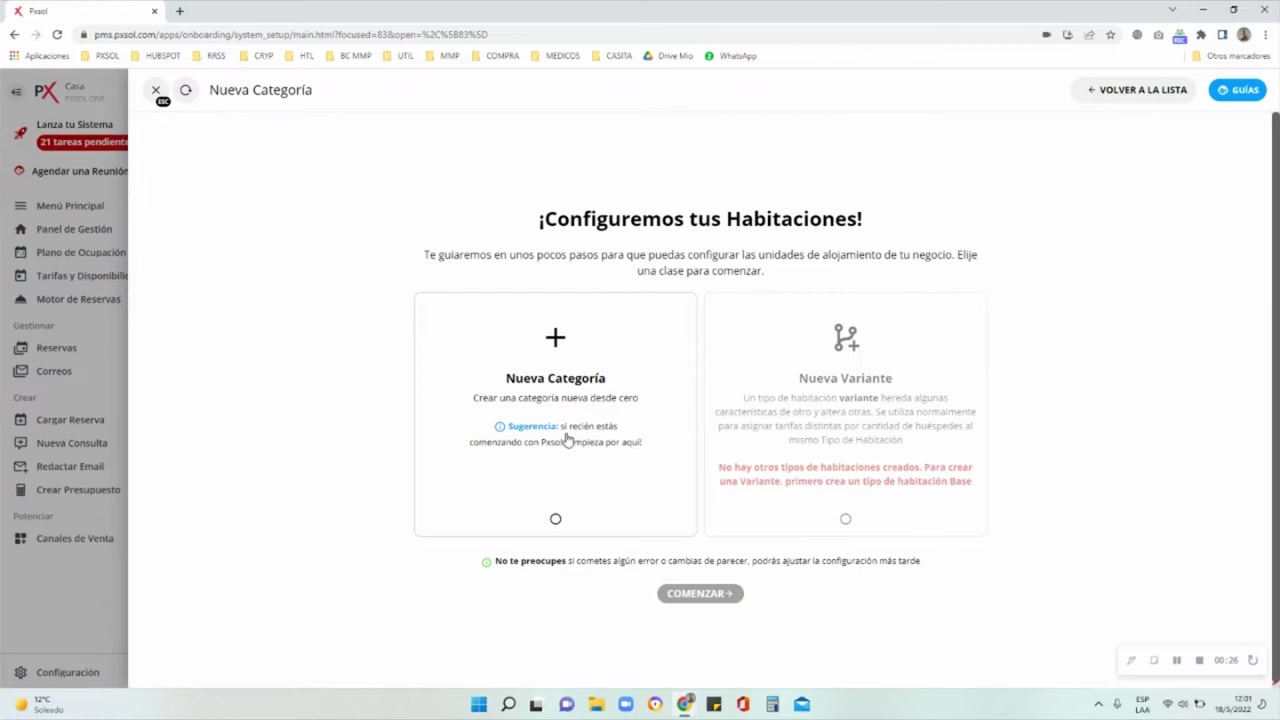
3
Ingresa la información de la habitación
En la sección ‘Información de la habitación’, completa el ‘Nombre’ y la ‘Descripción’ de la categoría.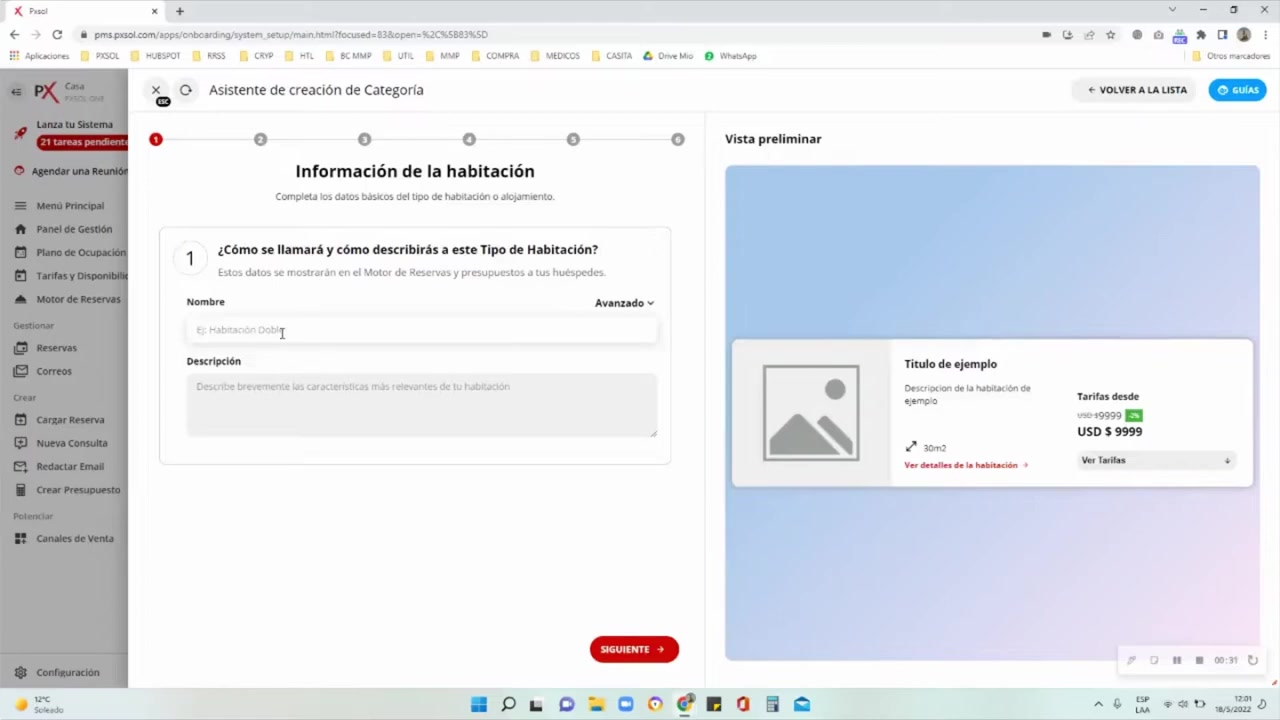 Haz clic en ‘SIGUIENTE’.
4
Define la capacidad de la habitación
En ‘Capacidad de la habitación’, define el número total de habitaciones de esta categoría, la capacidad máxima de adultos, niños y bebés.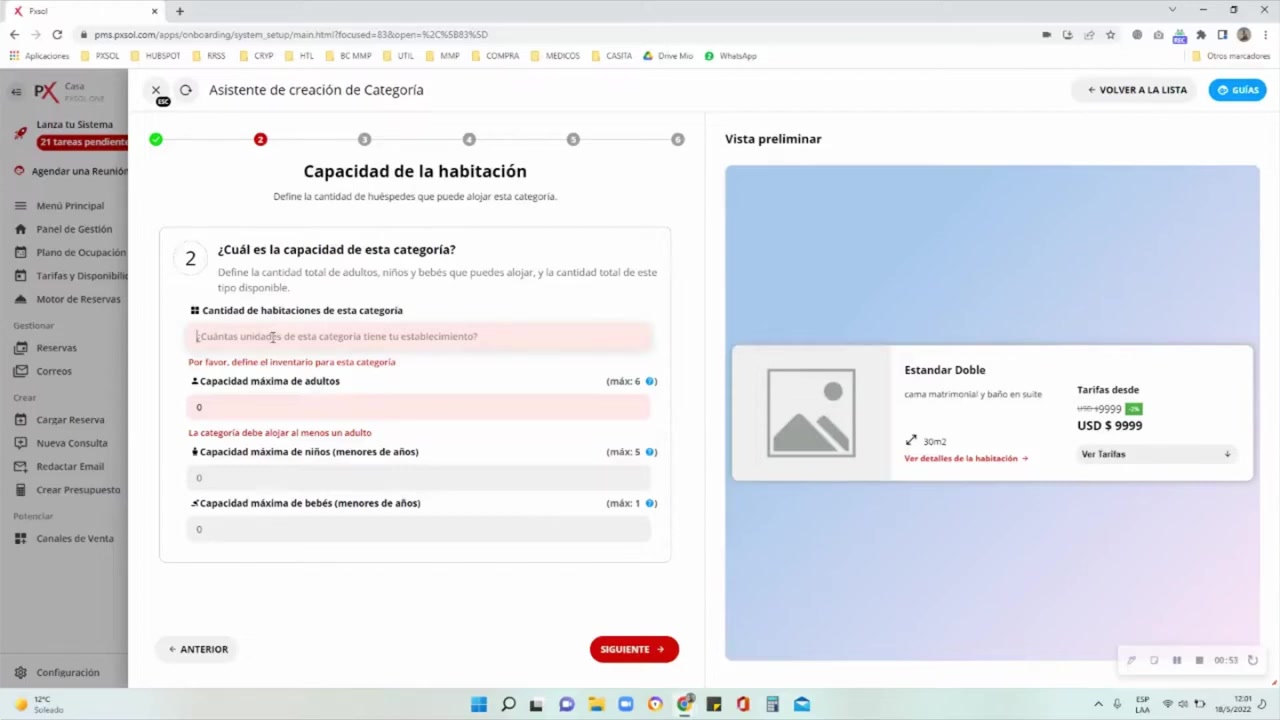 Haz clic en ‘SIGUIENTE’.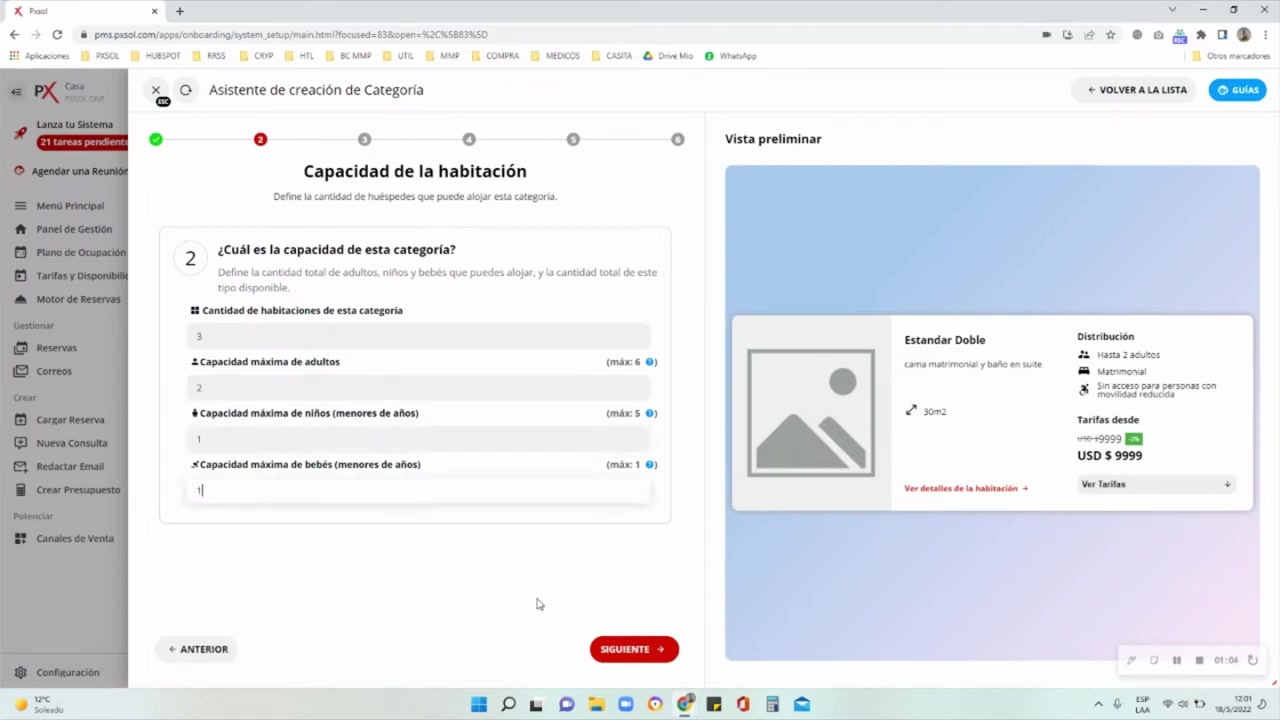
5
Agrega fotos representativas
En la sección ‘Fotos’, haz clic en ‘AGREGAR FOTOS’ para subir una imagen representativa de la categoría.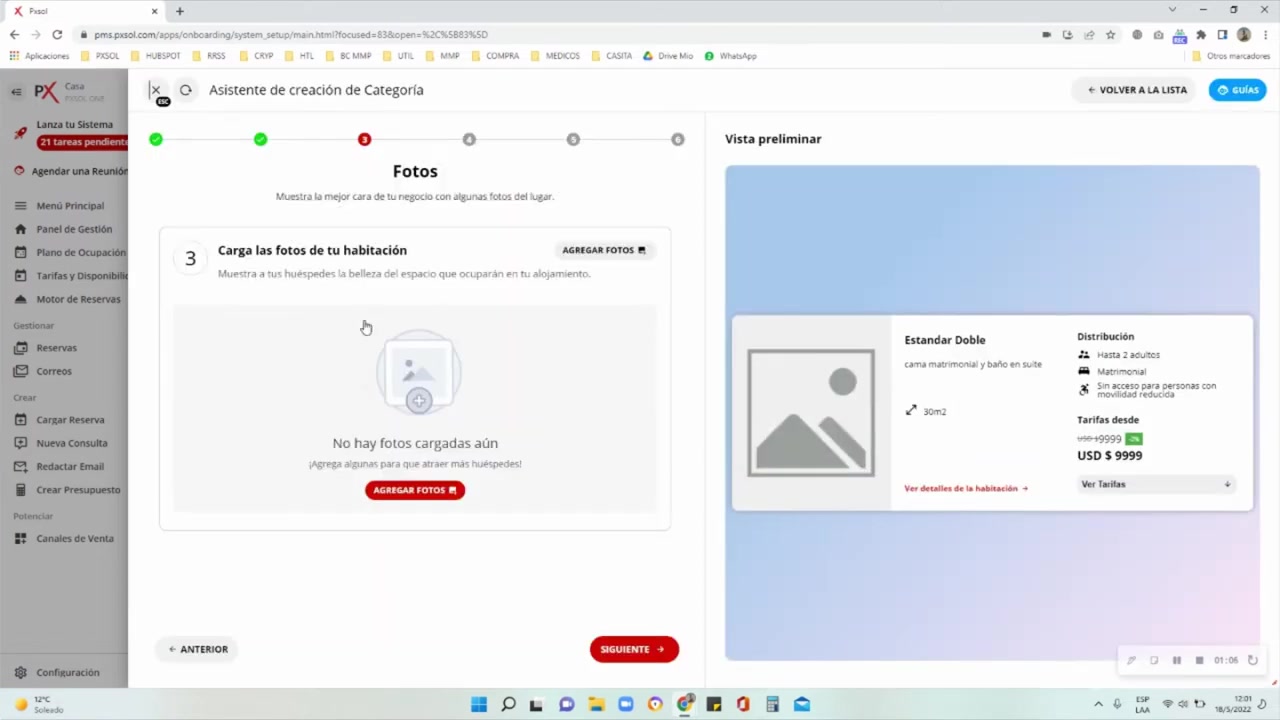 Haz clic en ‘SIGUIENTE’.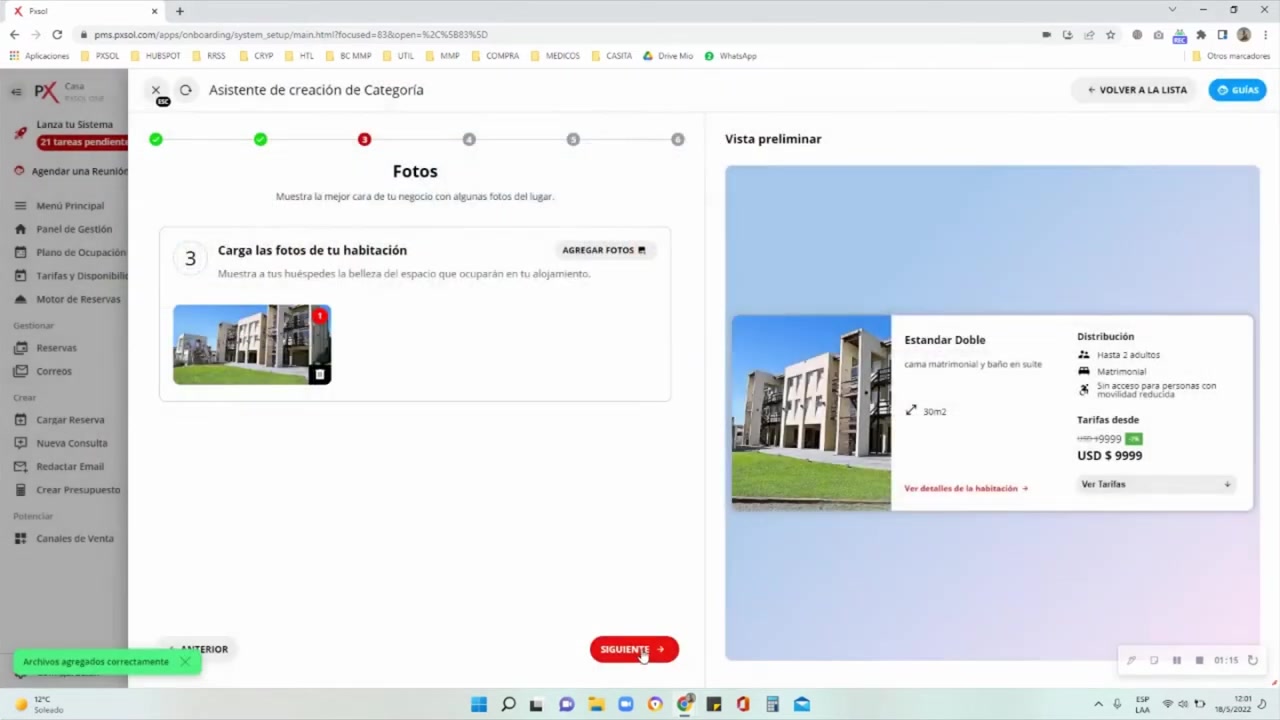
6
Especifica las características
En ‘Características’, especifica el ‘Tamaño de la Habitación’, selecciona los ‘Tipos de Cama’ disponibles y marca los ‘Amenities’ incluidos.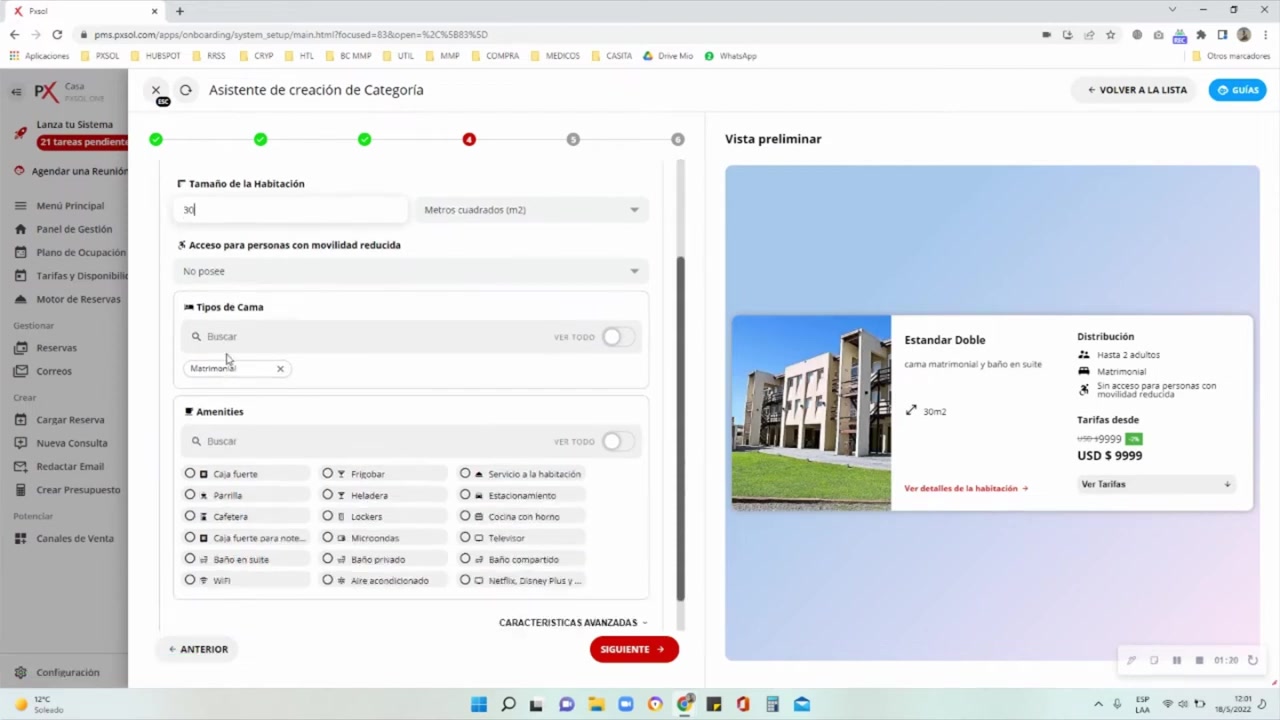 Haz clic en ‘SIGUIENTE’.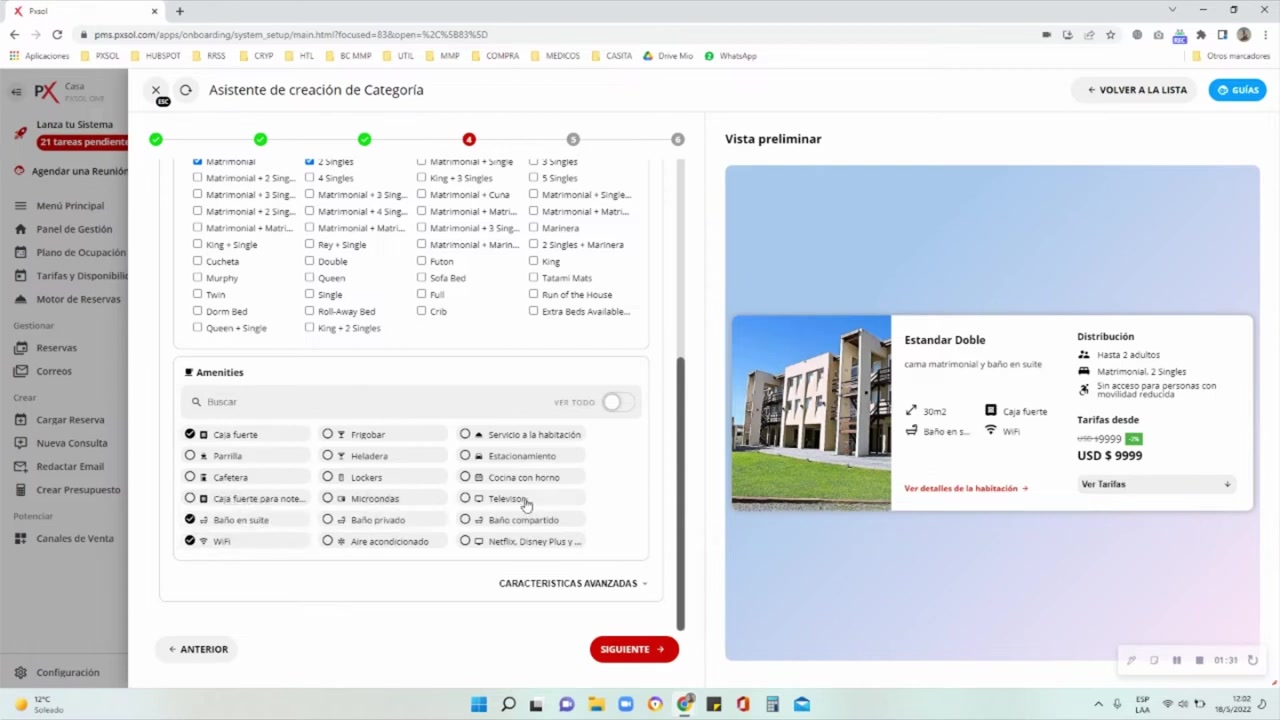
7
Configura las combinaciones de huéspedes
En ‘Combinaciones’, selecciona si deseas generar las combinaciones de huéspedes automáticamente o definirlas manualmente.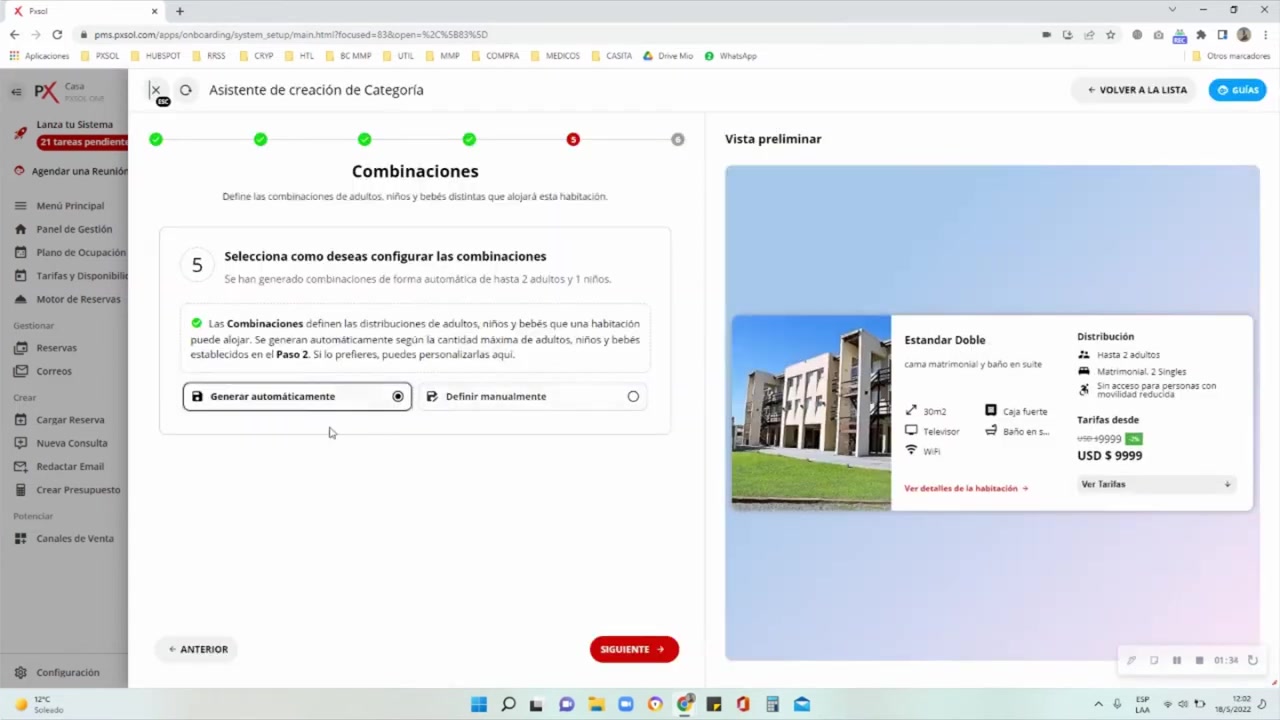 Haz clic en ‘SIGUIENTE’.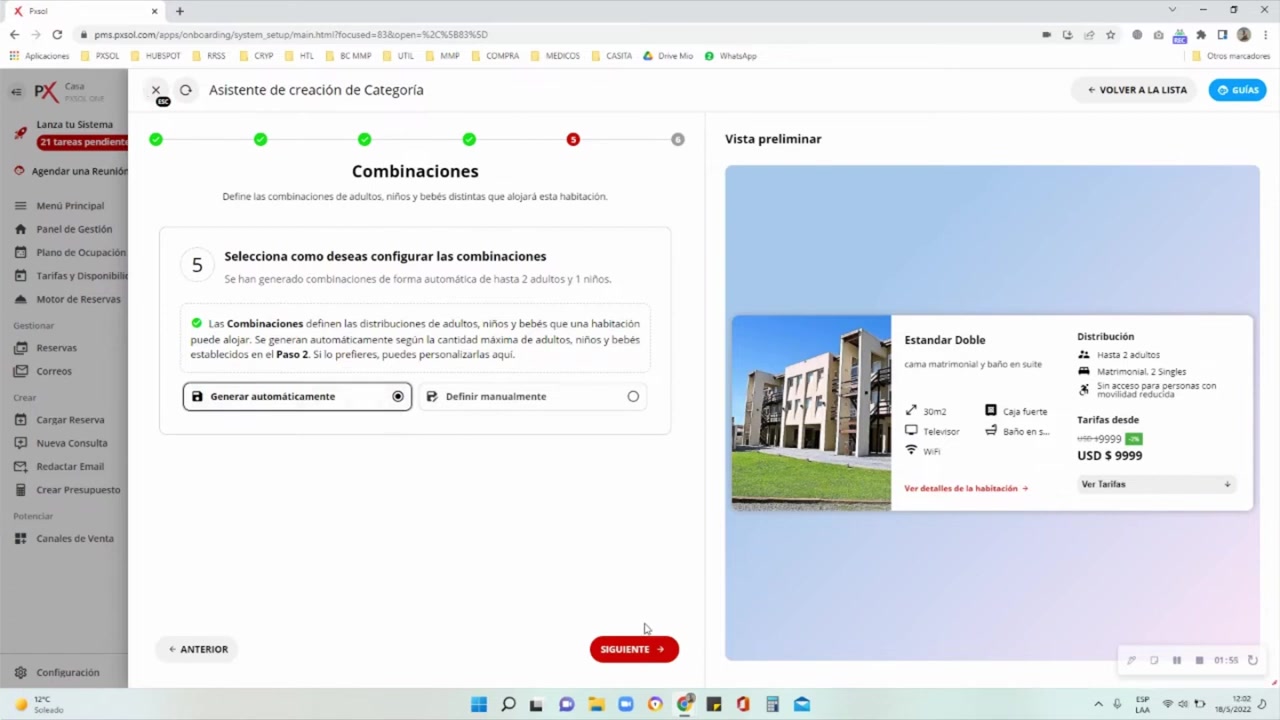
8
Establece tarifas y disponibilidad
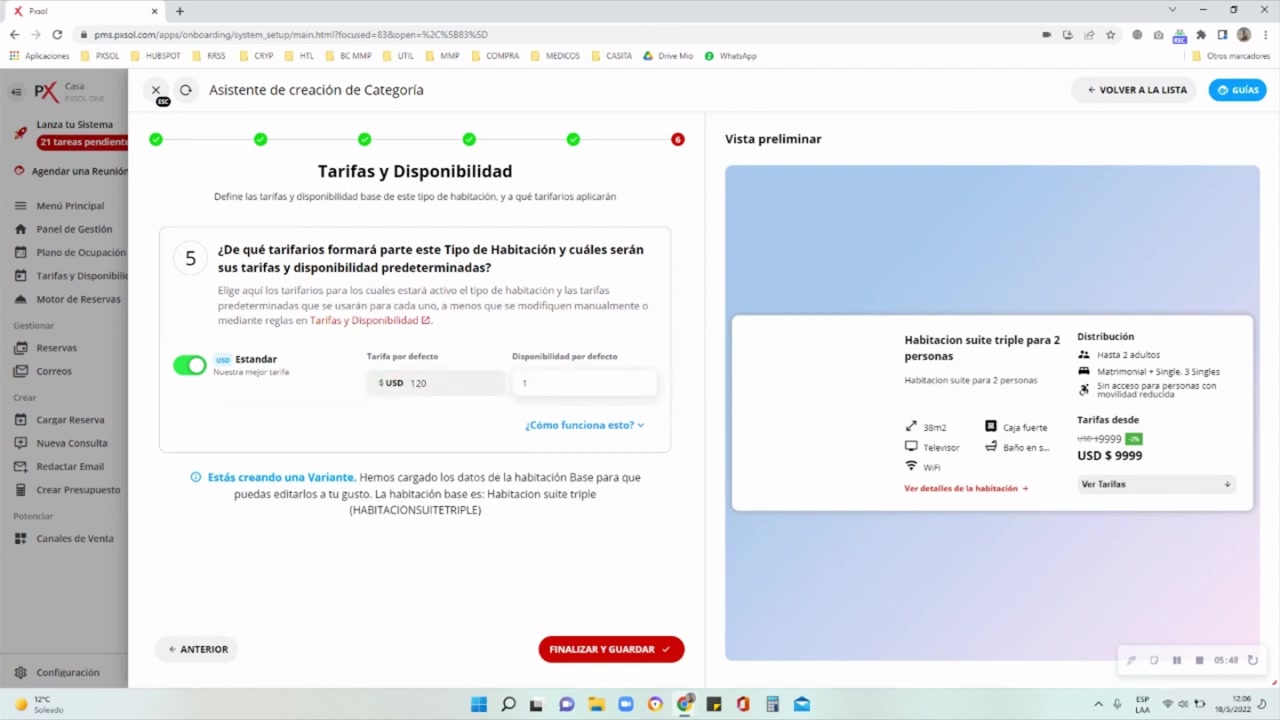
En ‘Tarifas y Disponibilidad’, establece la ‘Tarifa por defecto’ y la ‘Disponibilidad por defecto’ para esta categoría.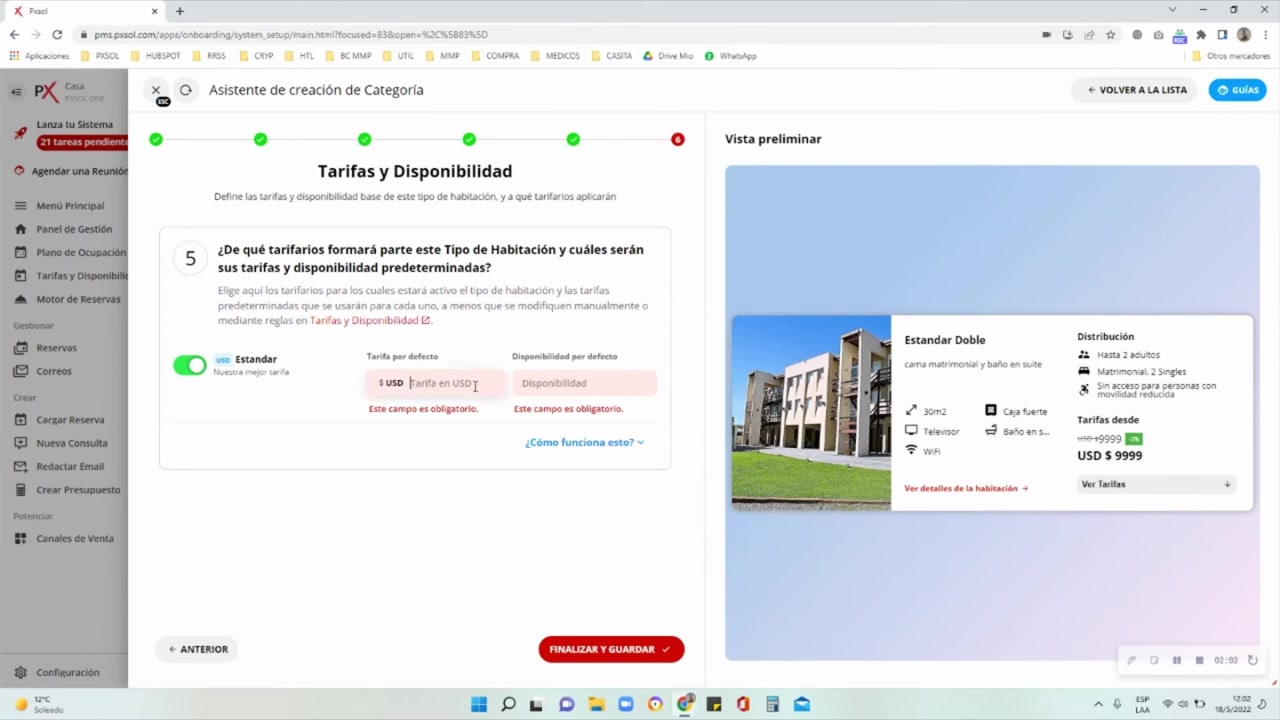 Haz clic en ‘FINALIZAR Y GUARDAR’.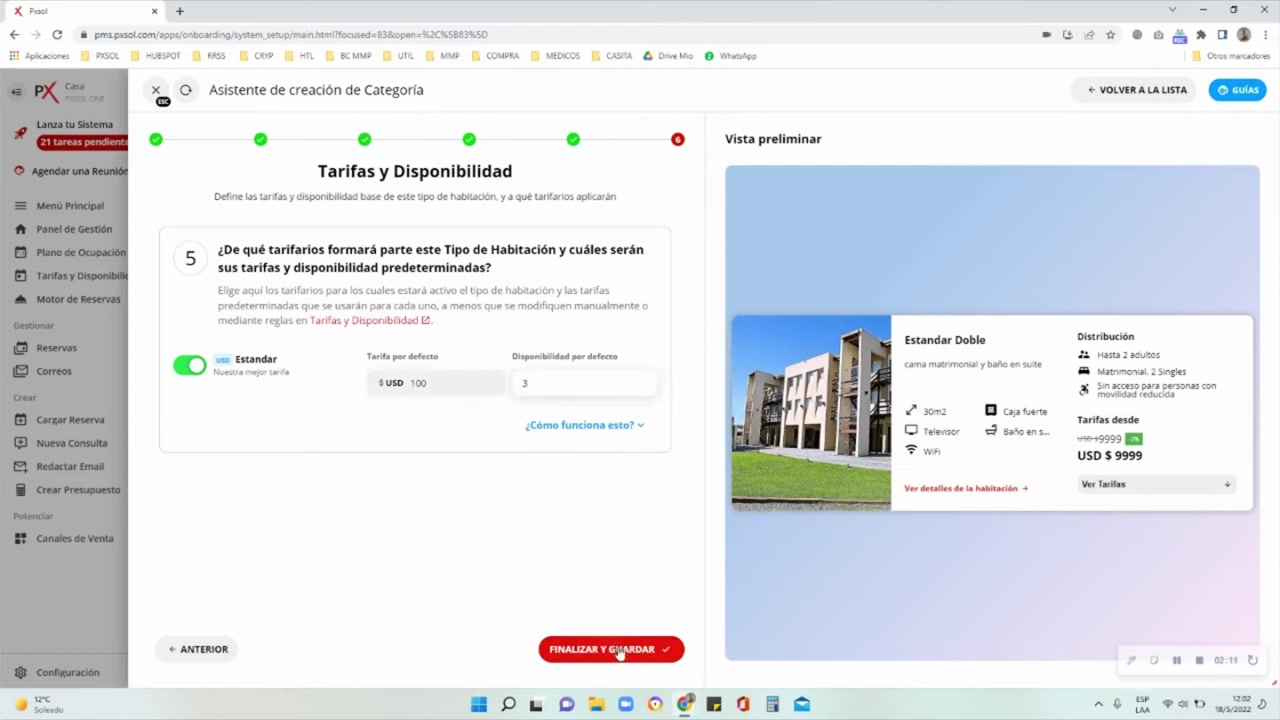
Crear una Variante de Habitación
Una variante te permite crear una regla de ocupación y precio diferente para una categoría de habitación ya existente, sin descontar el inventario por separado. Por ejemplo, una habitación triple que también se vende como doble a un precio menor. Sigue estos pasos para crear una variante de habitación:1
Inicia la creación de la variante
Desde la pantalla de categorías, haz clic en ‘NUEVA CATEGORÍA’.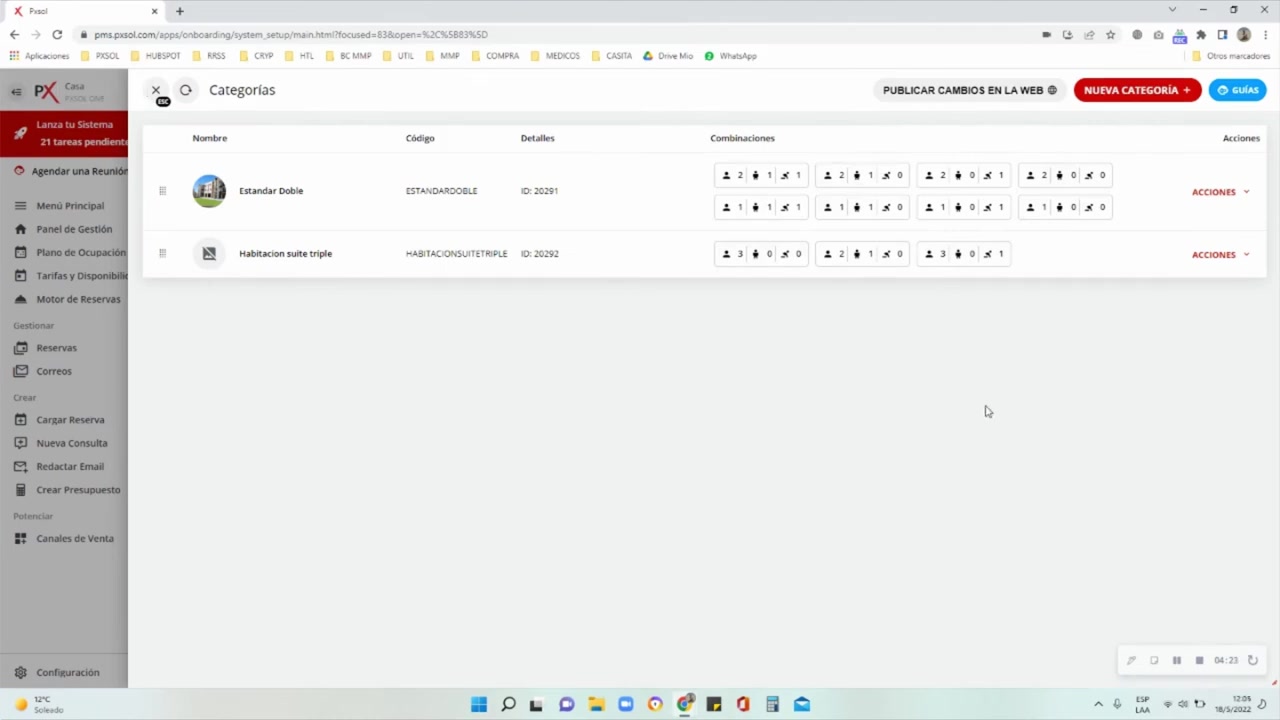
2
Selecciona el tipo de configuración (variante)
Selecciona la opción ‘Nueva Variante’.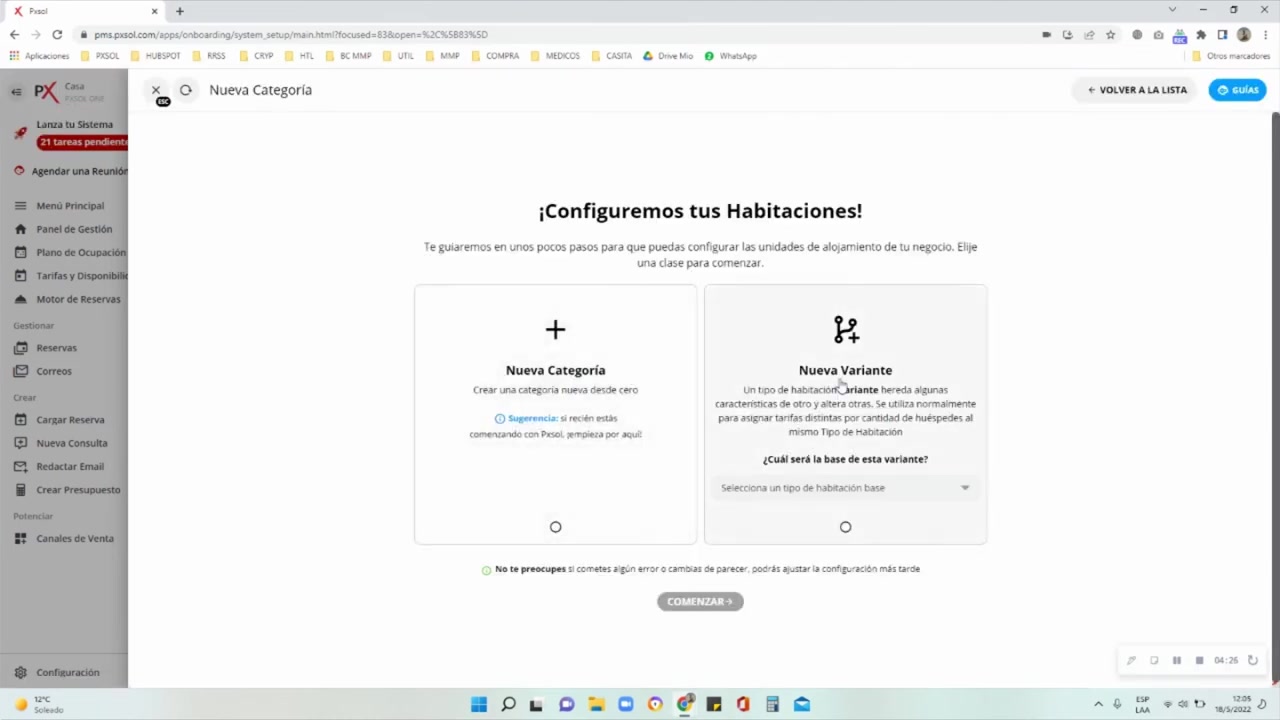
3
Selecciona la categoría base
En el menú desplegable, elige la categoría de habitación que servirá como base para la variante.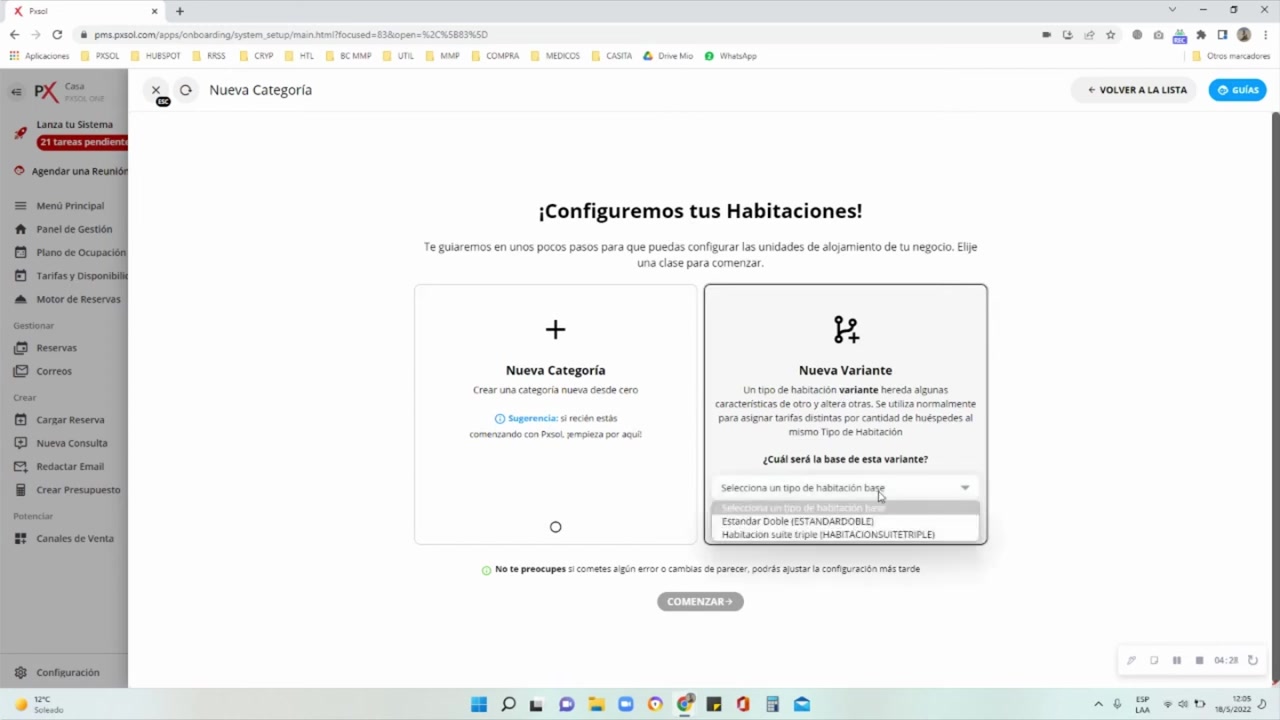 Haz clic en ‘COMENZAR’.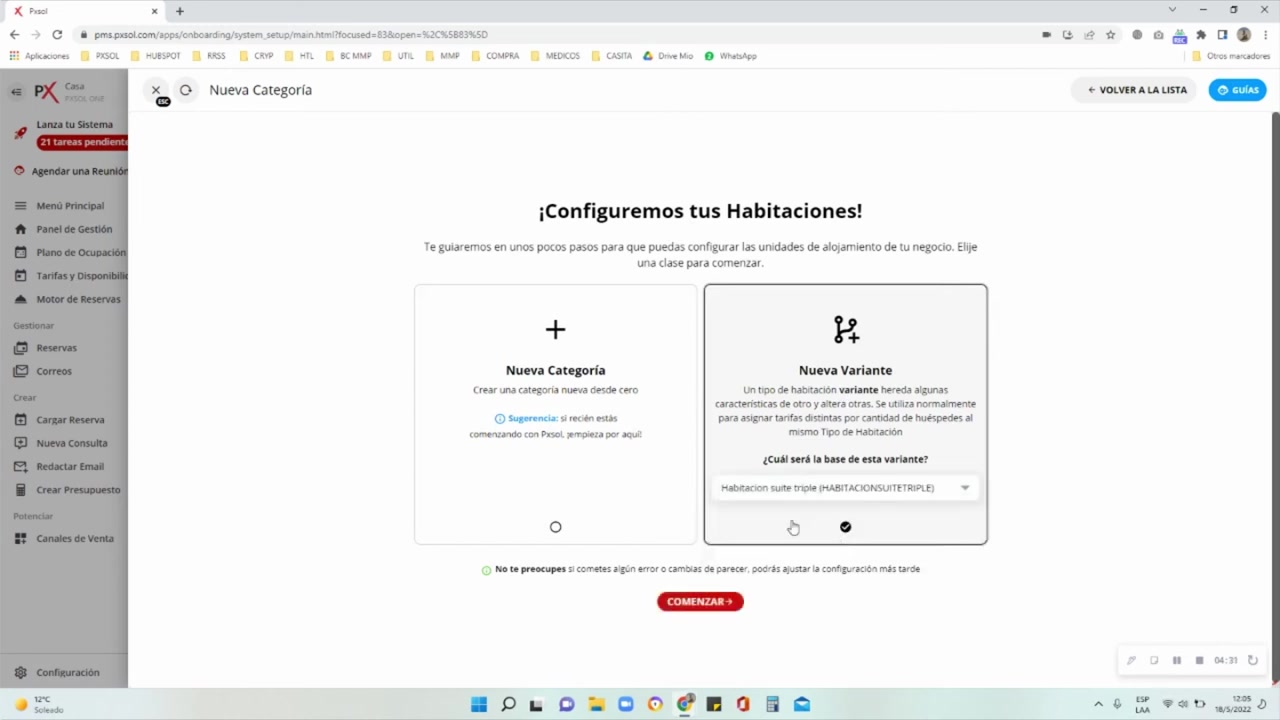
4
Modifica la información de la variante
Modifica el ‘Nombre’ para que refleje la nueva regla de ocupación (ej. ‘Habitación suite triple para 2 personas’). Los demás datos se cargan desde la categoría base.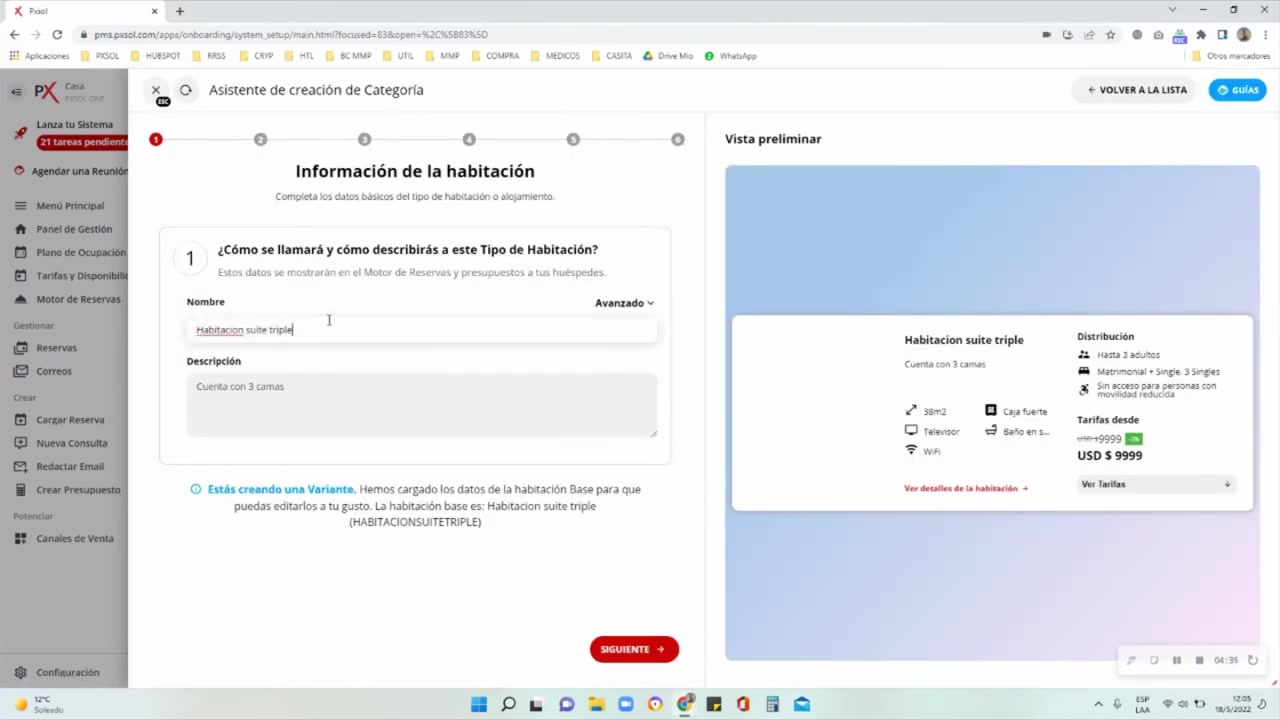 Haz clic en ‘SIGUIENTE’.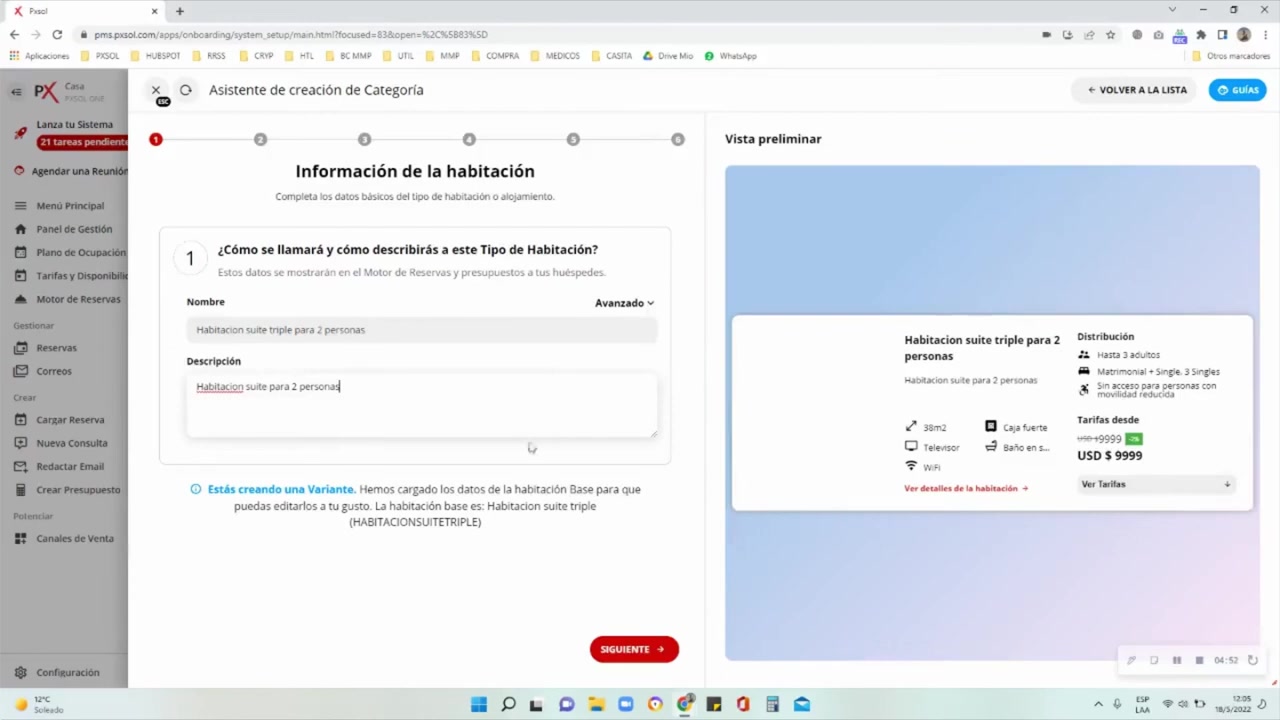
5
Ajusta la capacidad
En ‘Capacidad de la habitación’, ajusta la capacidad máxima de adultos, niños o bebés según la regla de la variante.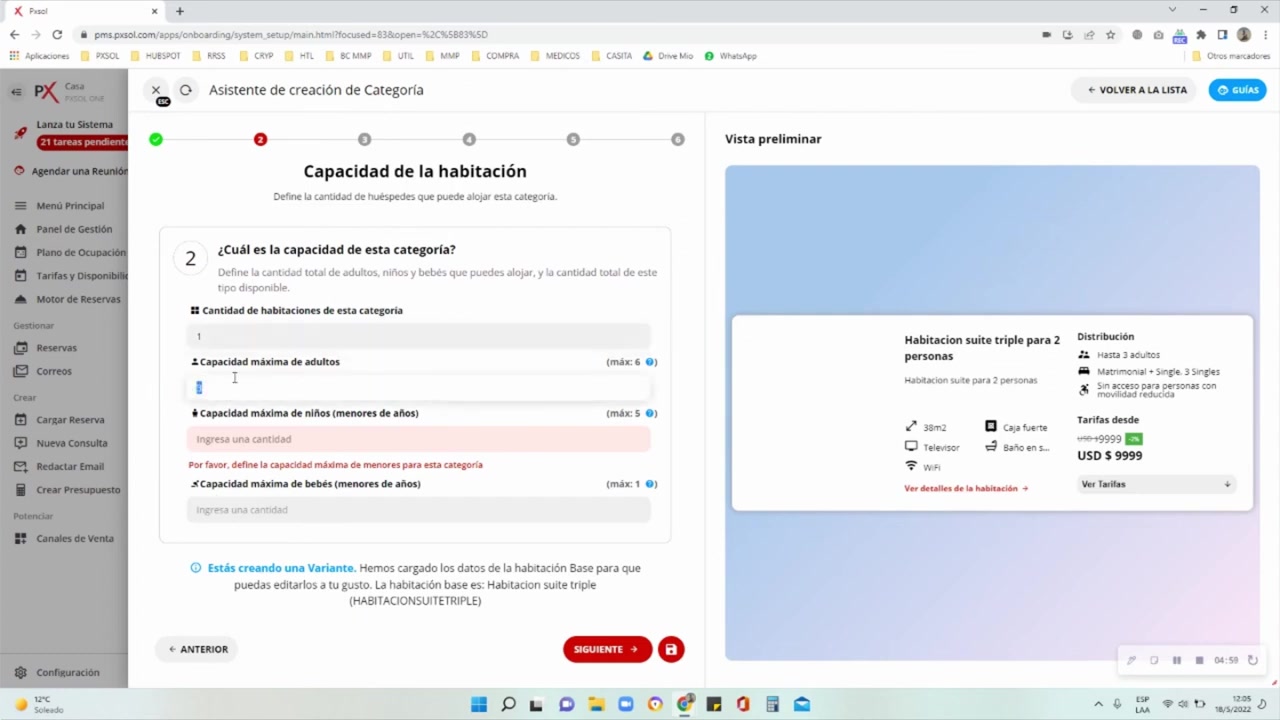
6
Revisa las secciones de fotos y características
Continúa a través de las secciones de ‘Fotos’ y ‘Características’. La información será heredada de la categoría base y puede ser ajustada si es necesario.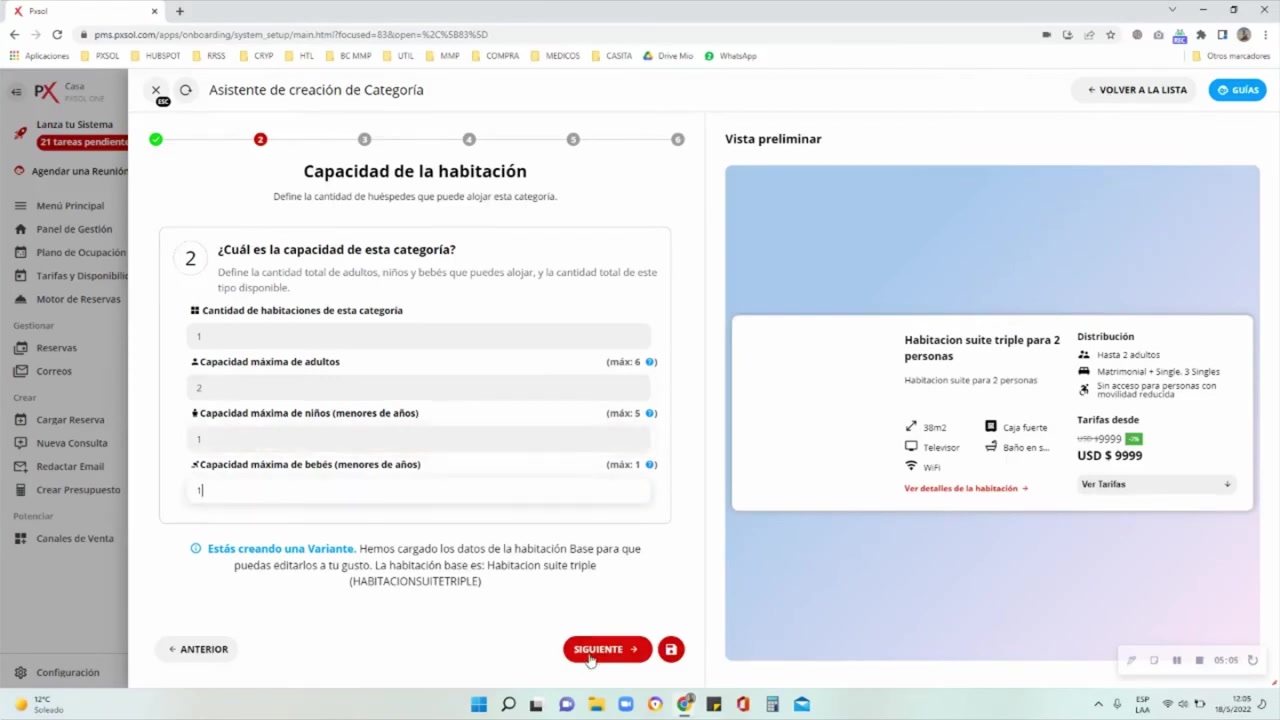
7
Define las combinaciones de huéspedes
En ‘Combinaciones’, define manualmente las combinaciones de huéspedes permitidas para esta variante específica.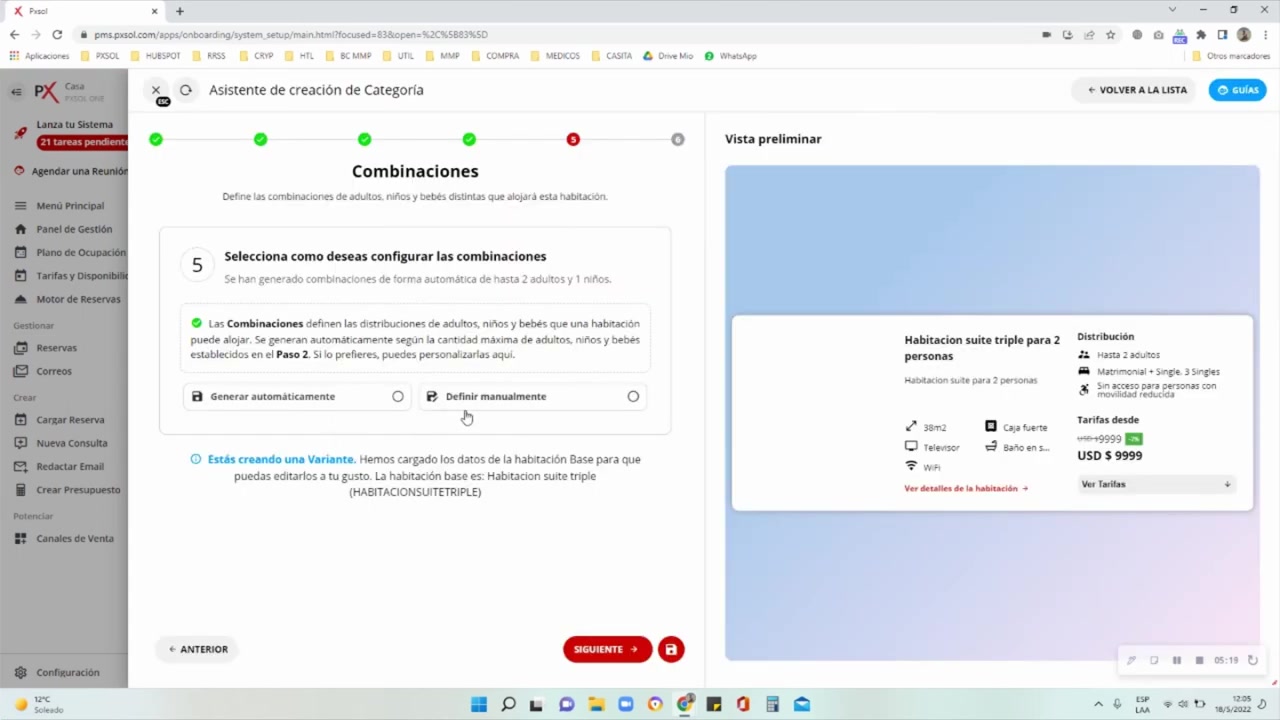 Haz clic en ‘SIGUIENTE’.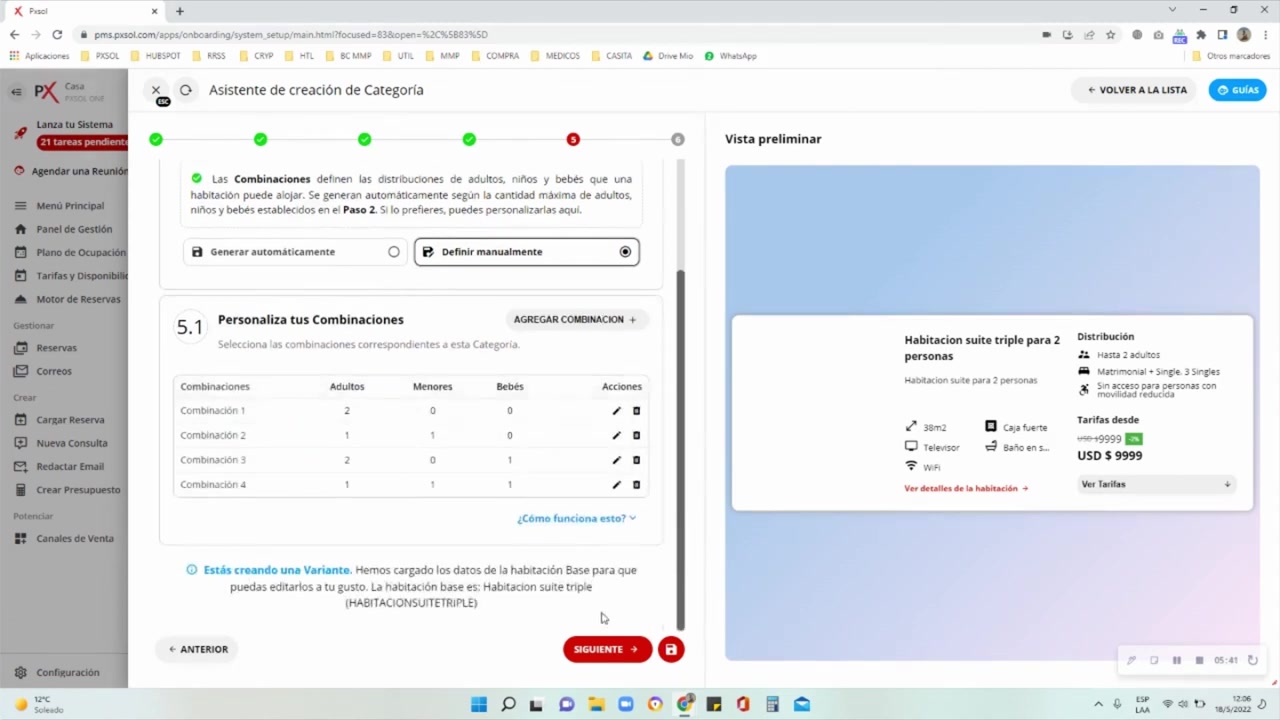
8
Establece tarifas y disponibilidad
Establece la ‘Tarifa por defecto’ y la ‘Disponibilidad por defecto’ para esta variante. La tarifa suele ser diferente a la de la categoría base.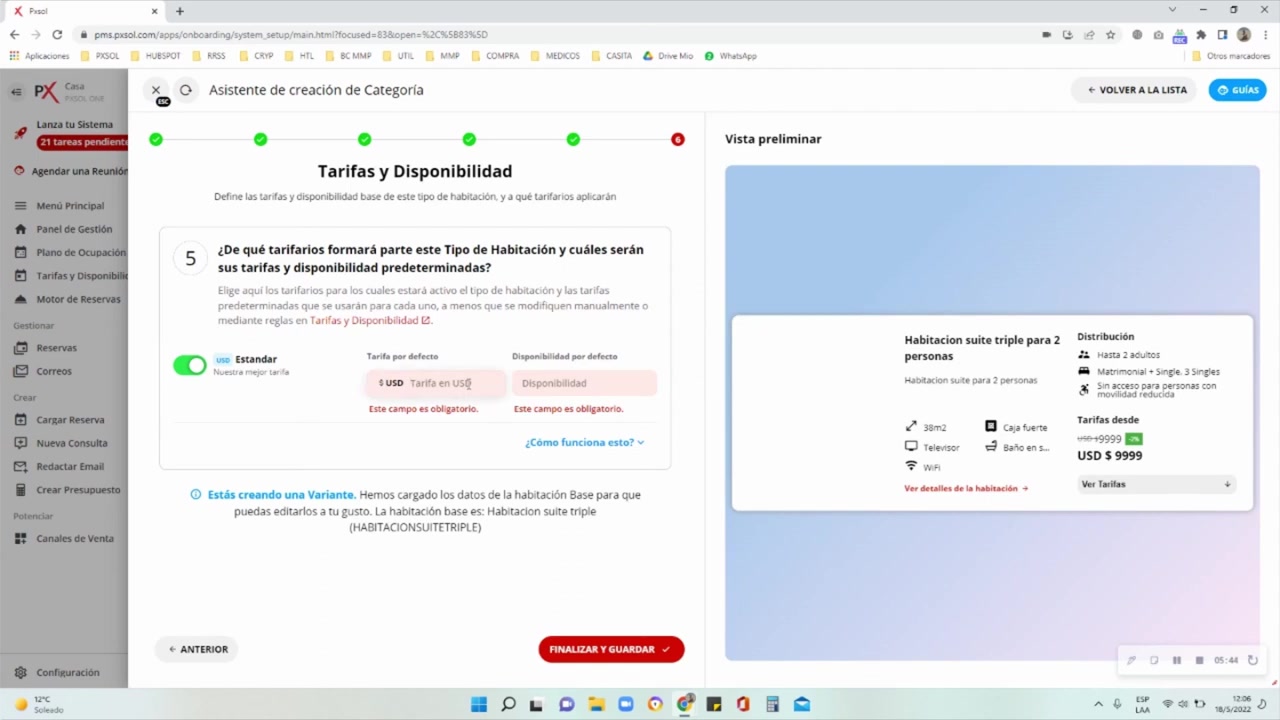 Haz clic en ‘FINALIZAR Y GUARDAR’.