

Esta guía explica el proceso de registrar una nota de crédito emitida por un proveedor para anular una factura ya cargada en el sistema. Al generar la nota de crédito desde la factura, ambos comprobantes se vinculan y la deuda correspondiente a la factura se salda automáticamente.
1
Acceder a la sección de proveedores
En el menú principal, navega a “Administración” y luego selecciona “Proveedores”.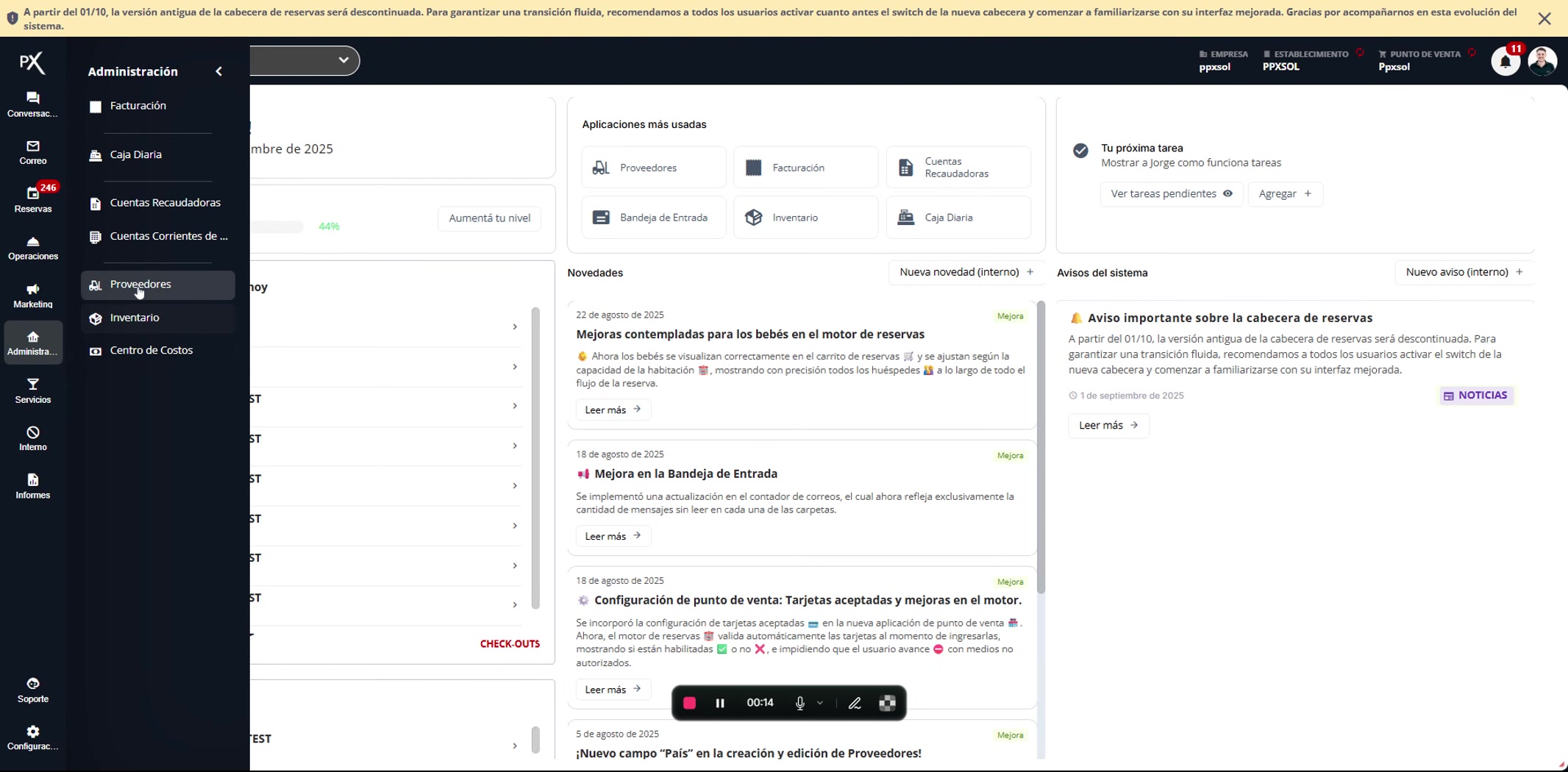
2
Seleccionar la cuenta del proveedor
En la lista de “Cuentas de Proveedores”, elige la cuenta asociada a la factura que deseas anular.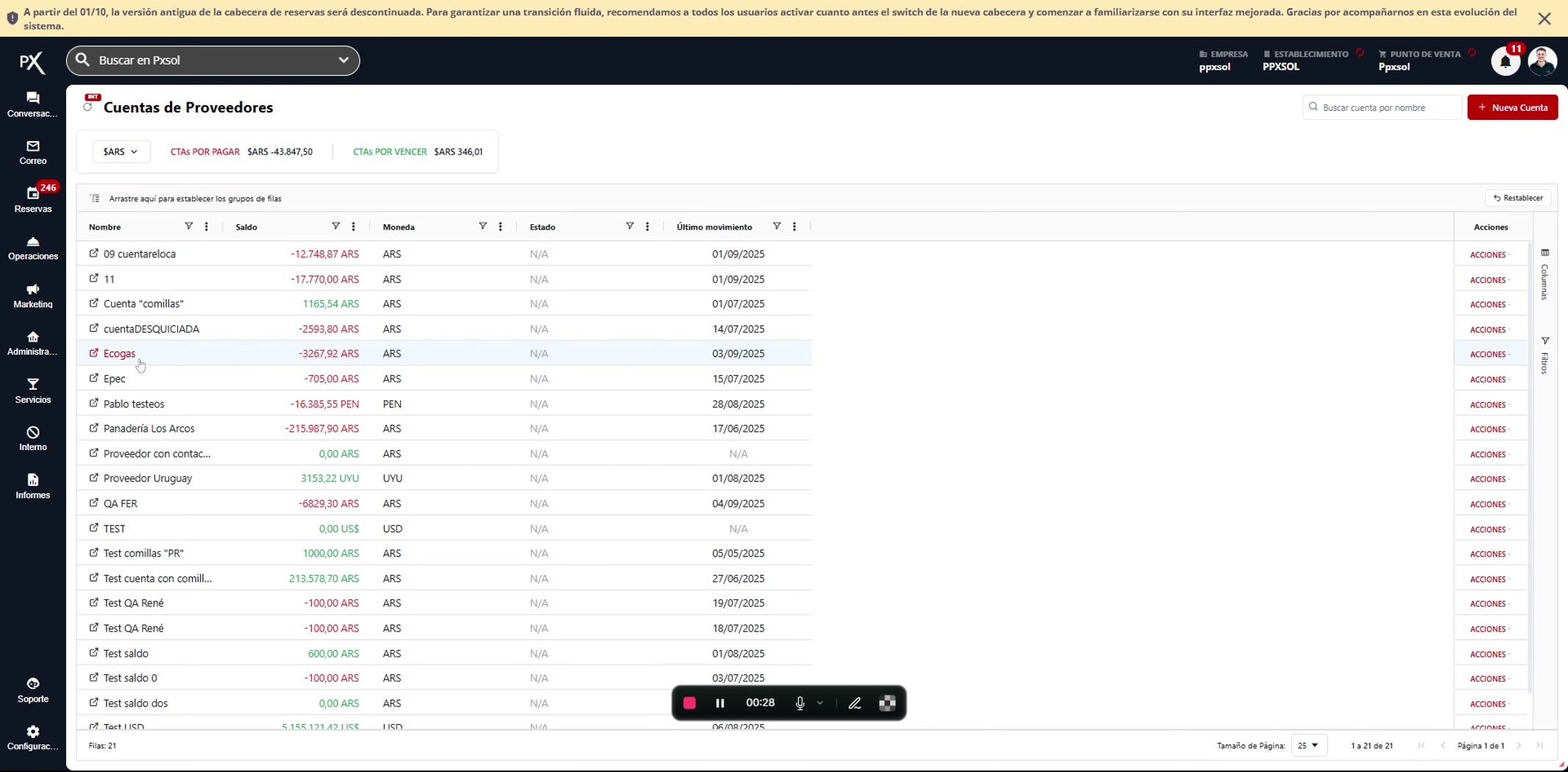
3
Ubicar la factura a anular
En el detalle de movimientos del proveedor, localiza la factura que necesitas anular.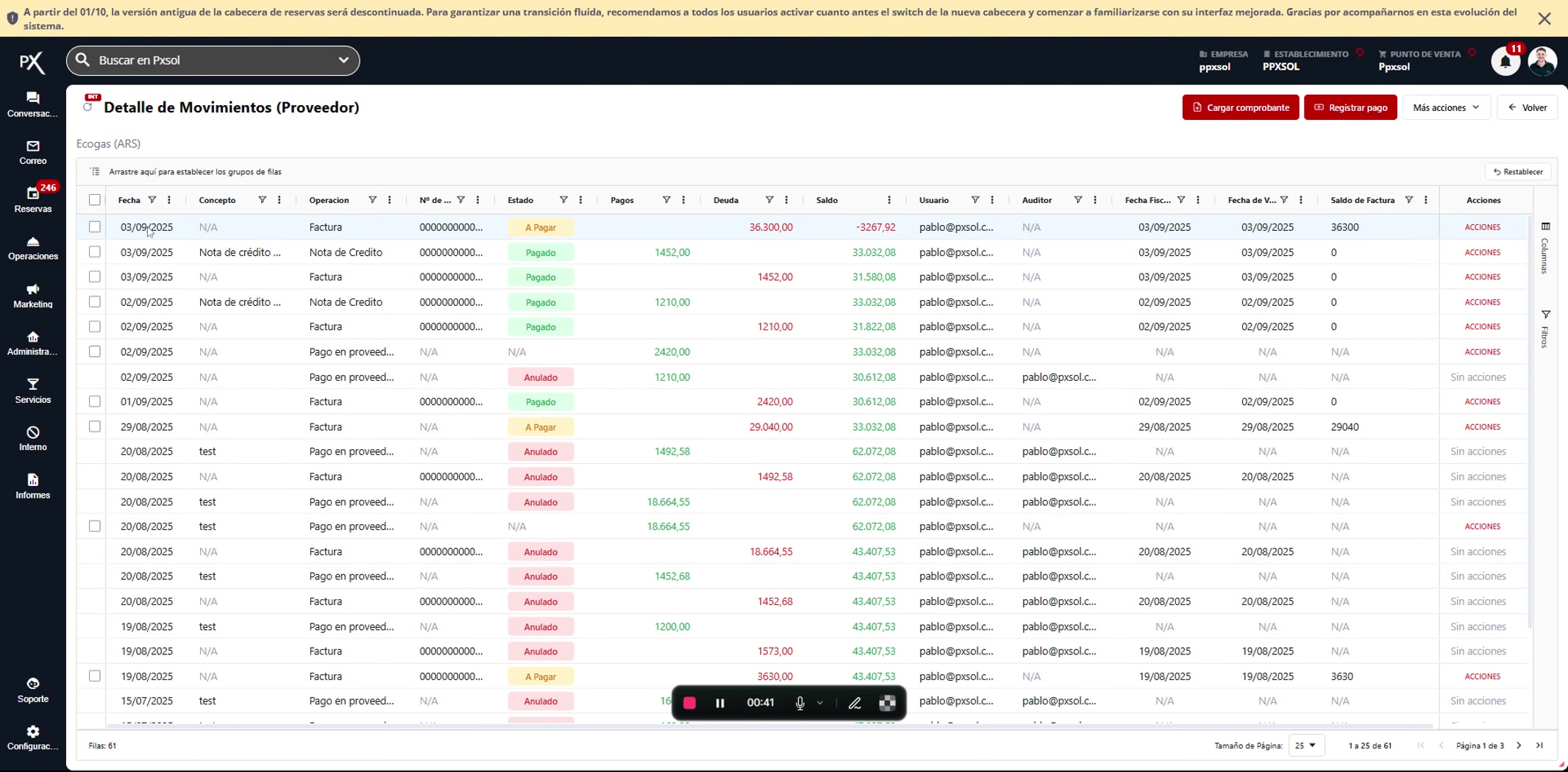
4
Generar nota de crédito
Haz clic en el menú de acciones (tres puntos) en la fila de la factura y selecciona “Generar nota de crédito”.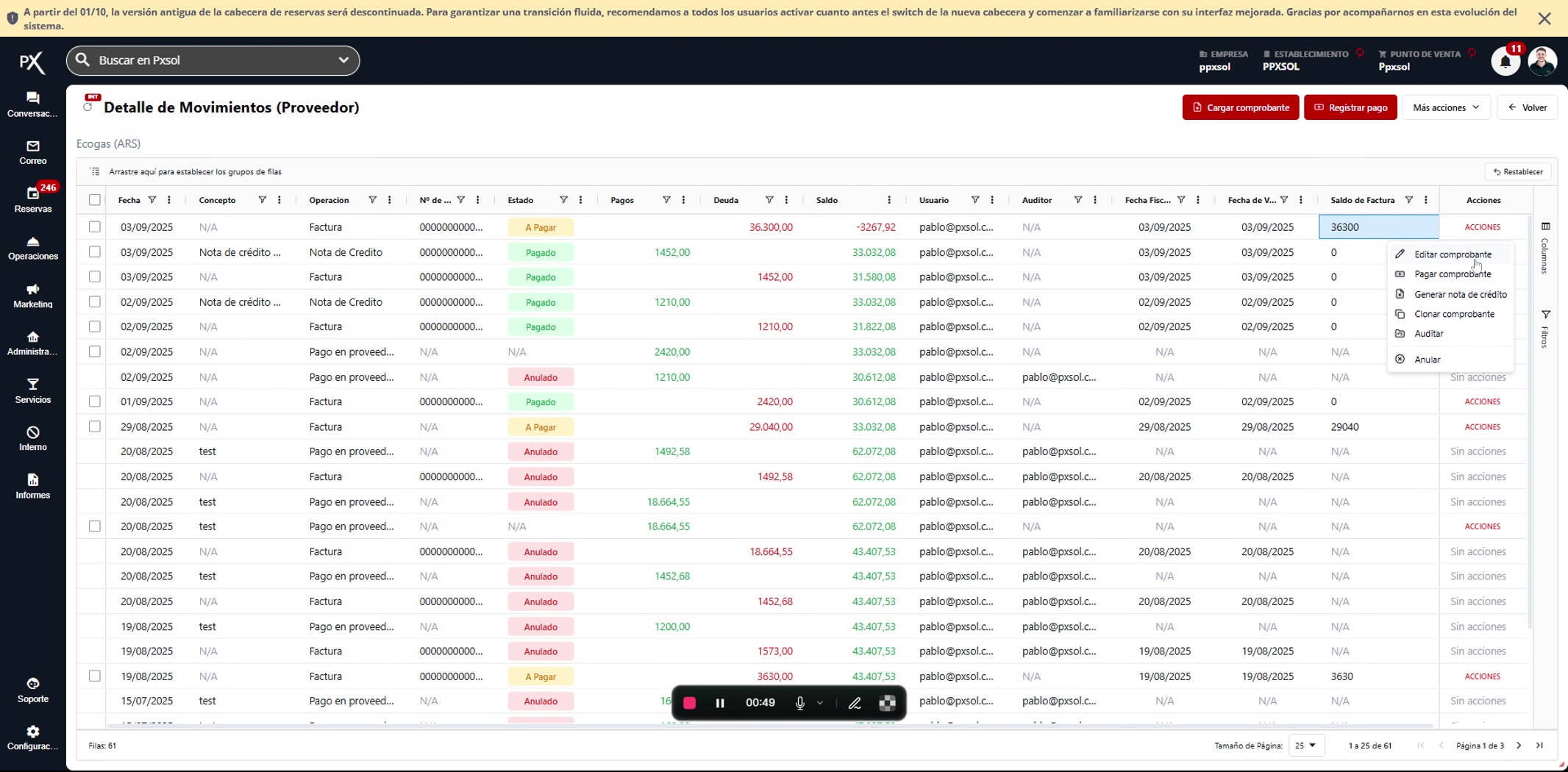
5
Revisar los datos precargados
Verifica los datos que se precargan en el formulario de la nota de crédito, estos se basan en la factura original.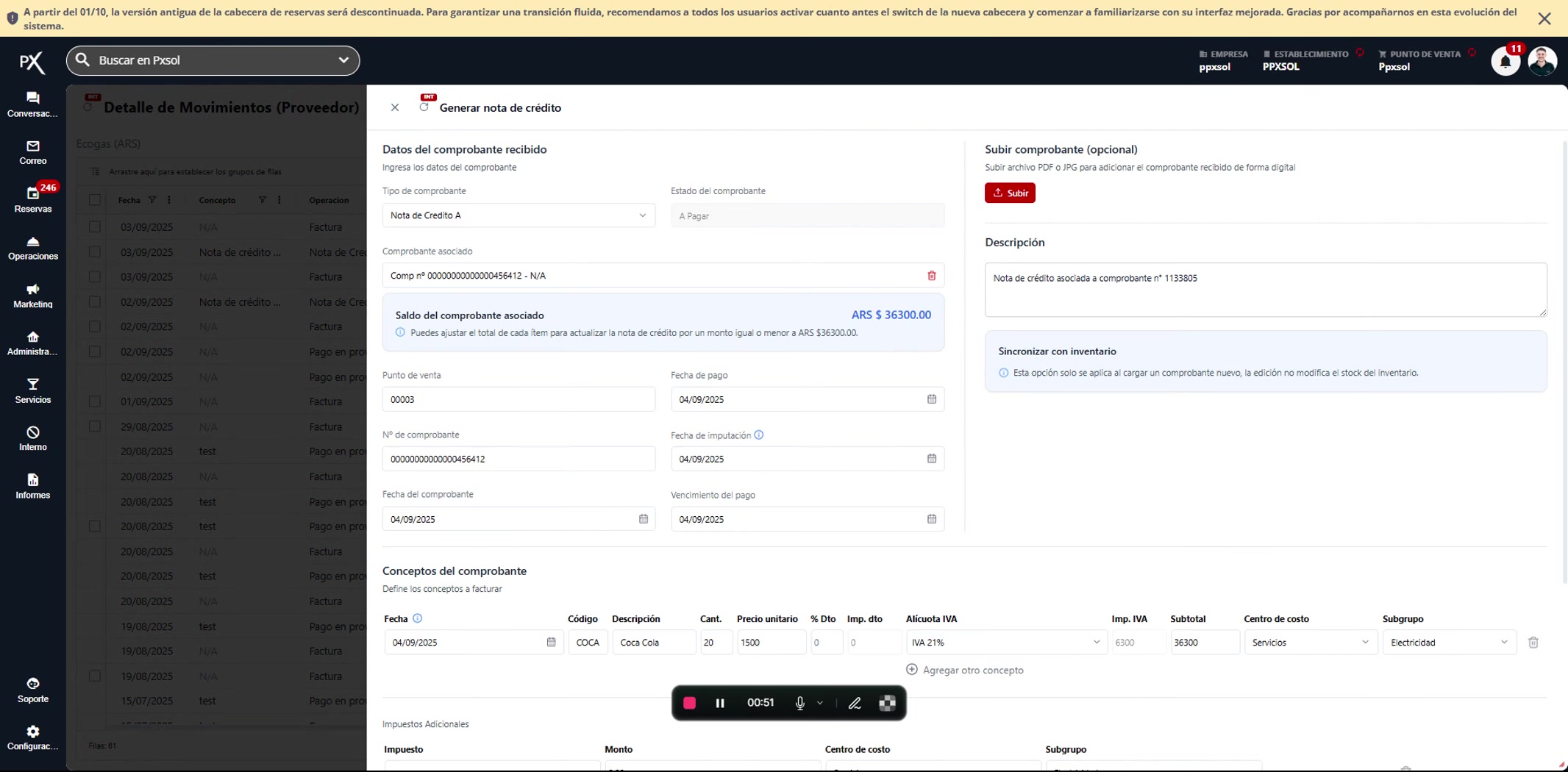
6
Modificar datos del encabezado (si es necesario)
Si es necesario, corrige o modifica los datos del encabezado del comprobante, como el número de punto de venta y el número de comprobante de la nota de crédito.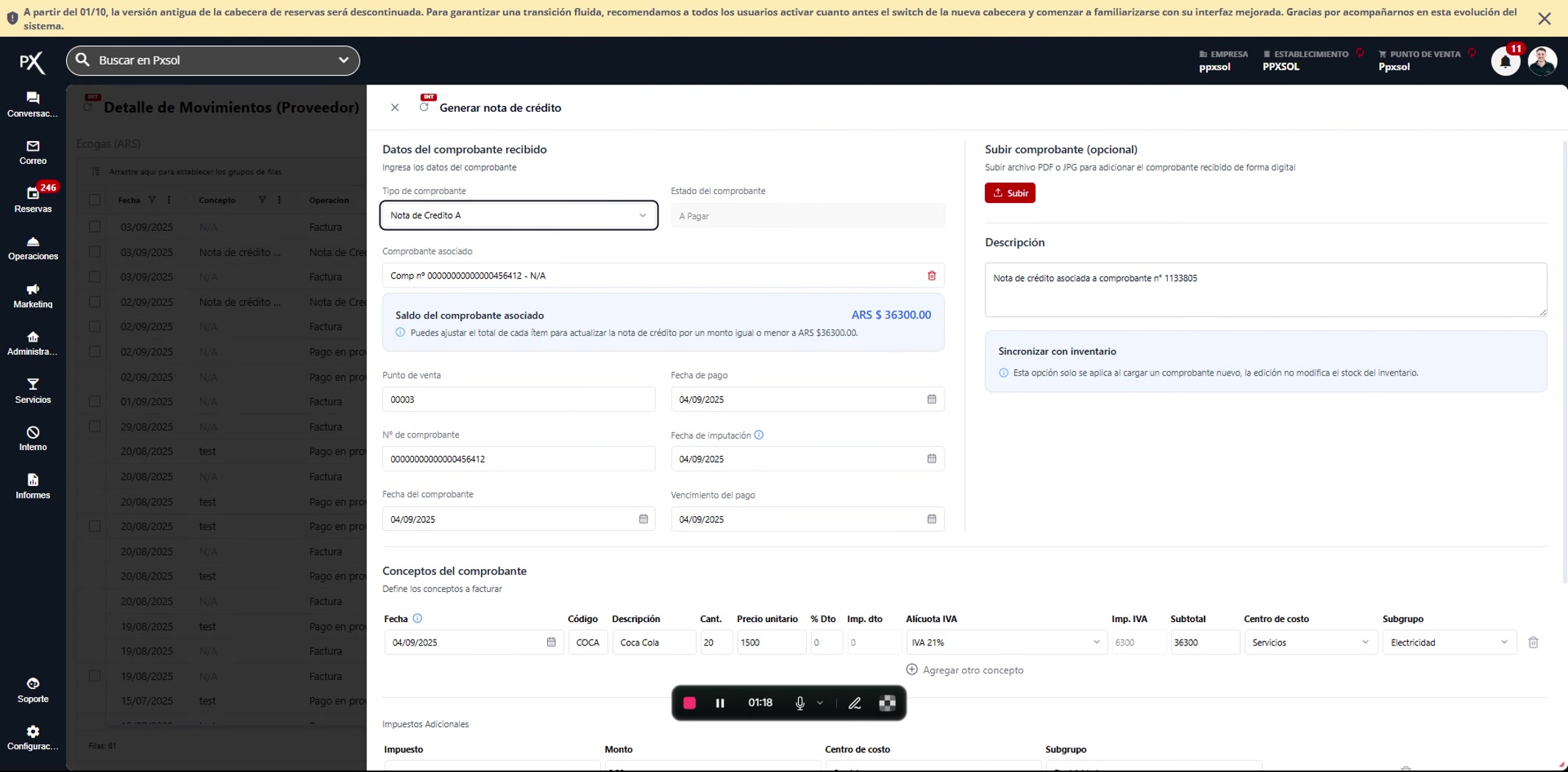
7
Verificar las fechas
Asegúrate de que las fechas del comprobante sean las correctas.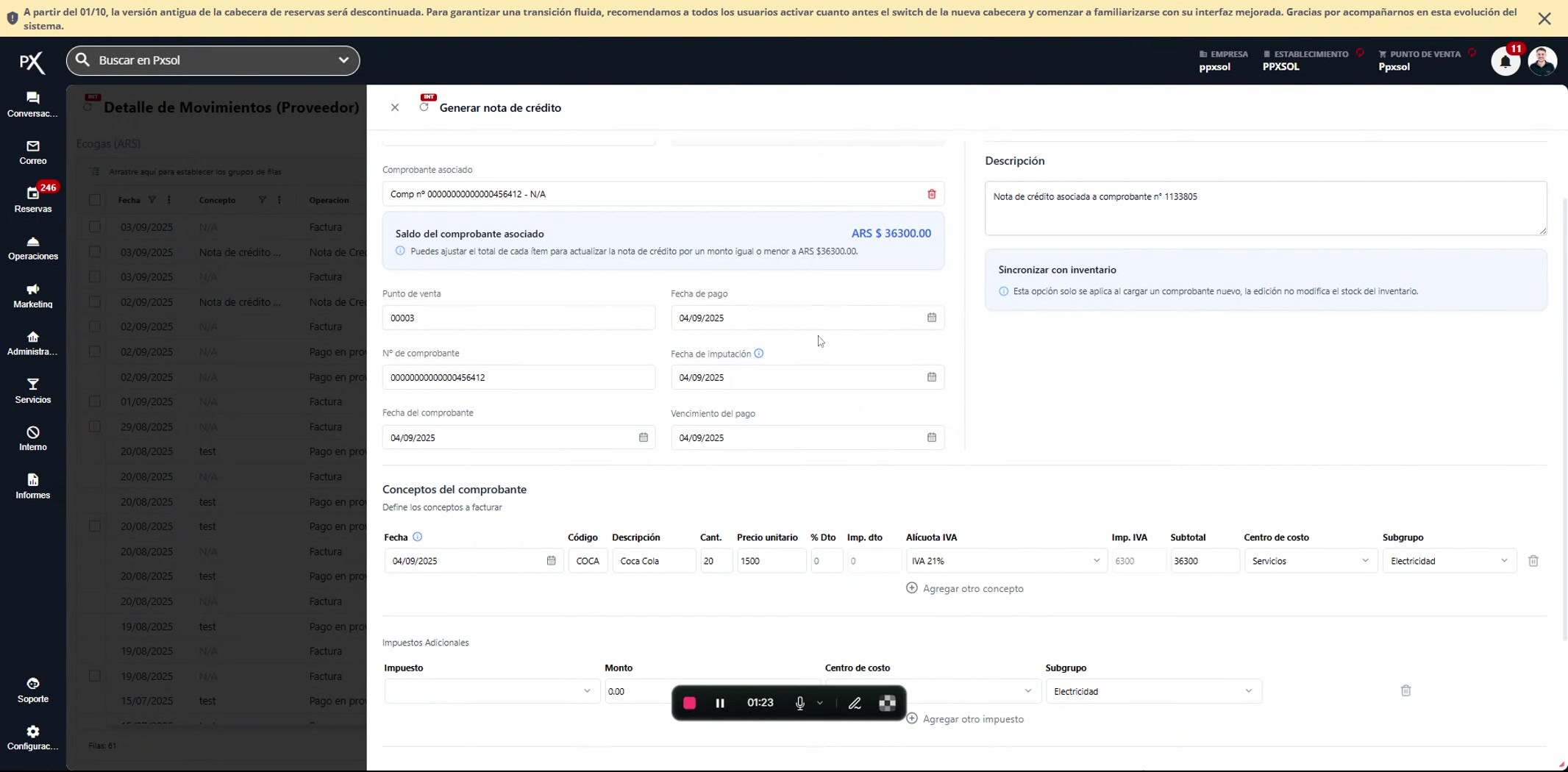
8
Revisar los conceptos
Comprueba los conceptos del comprobante, los cuales se cargan automáticamente desde la factura original.
9
Guardar la nota de crédito
Presiona el botón “Guardar” para finalizar el registro de la nota de crédito.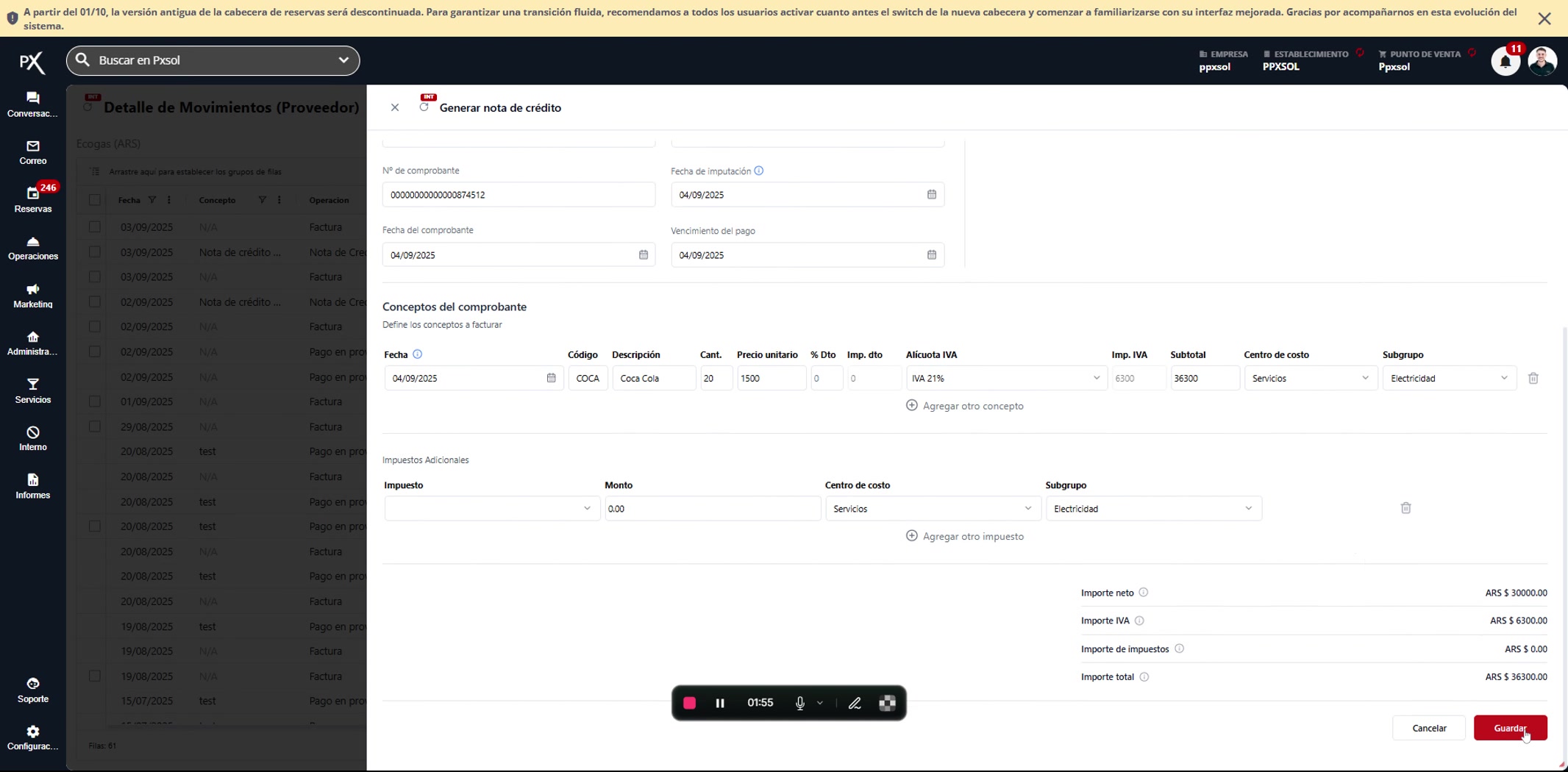
10
Confirmar la operación
Confirma la operación en la ventana emergente.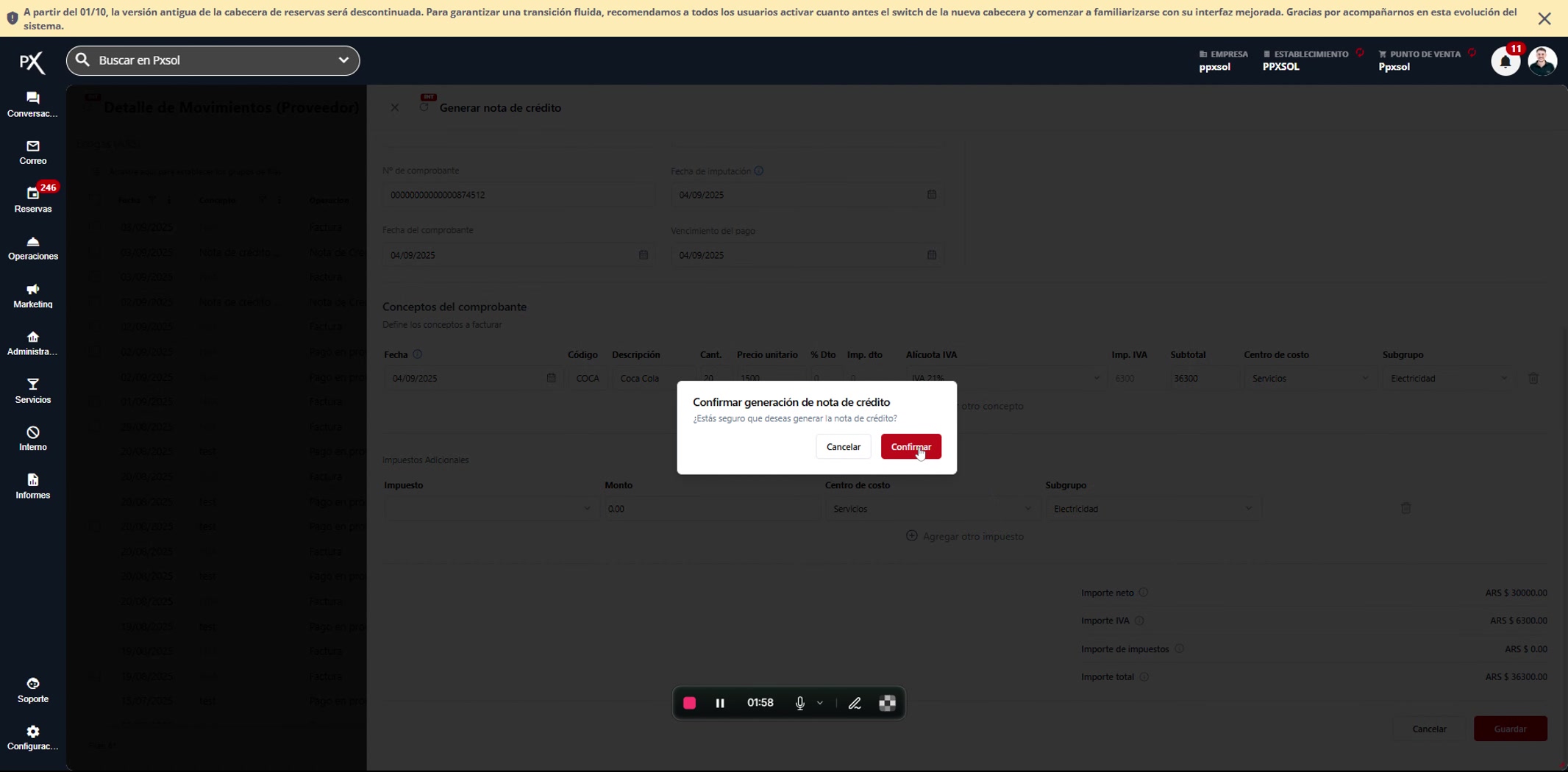
Una vez confirmada, la nota de crédito quedará registrada y el estado de la factura asociada se actualizará a “Pagado”.