Creación de Vistas Personalizadas
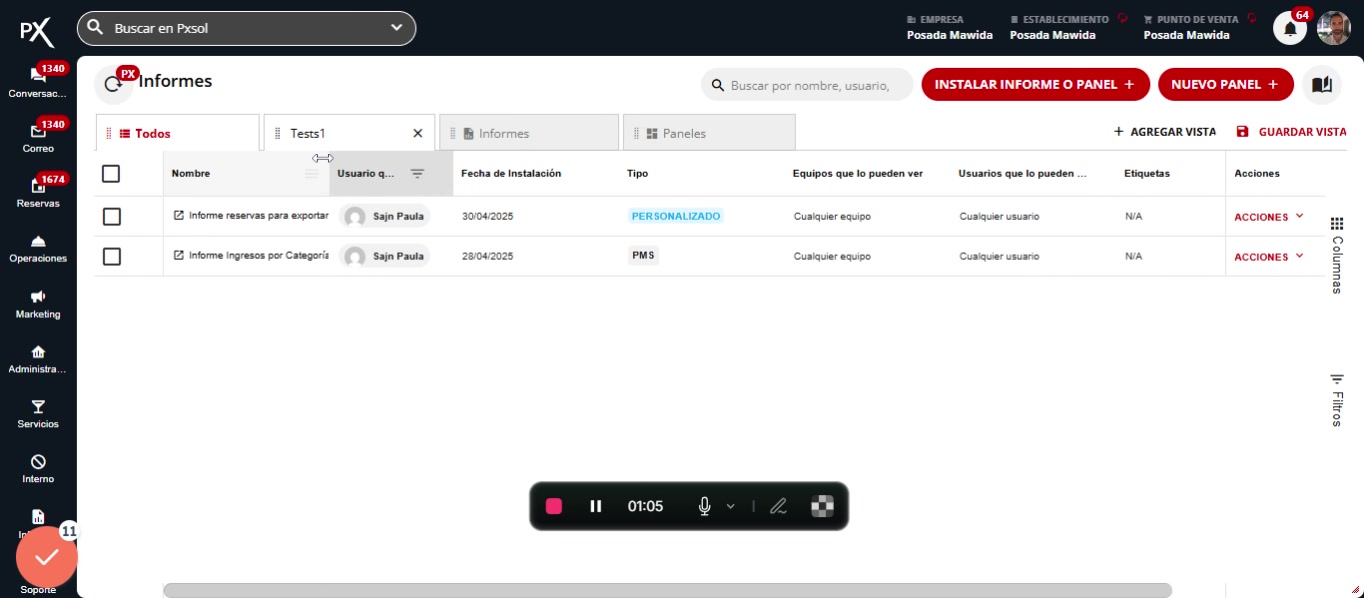
Esta funcionalidad te permite configurar y guardar filtros, órdenes y columnas específicas de una tabla para reutilizarlos posteriormente. Puedes crear vistas para uso personal o compartirlas con todos los usuarios de la empresa.1
Despliega el menú de filtro
Navega hasta la columna deseada y haz clic en el ícono de menú para desplegar las opciones de filtrado.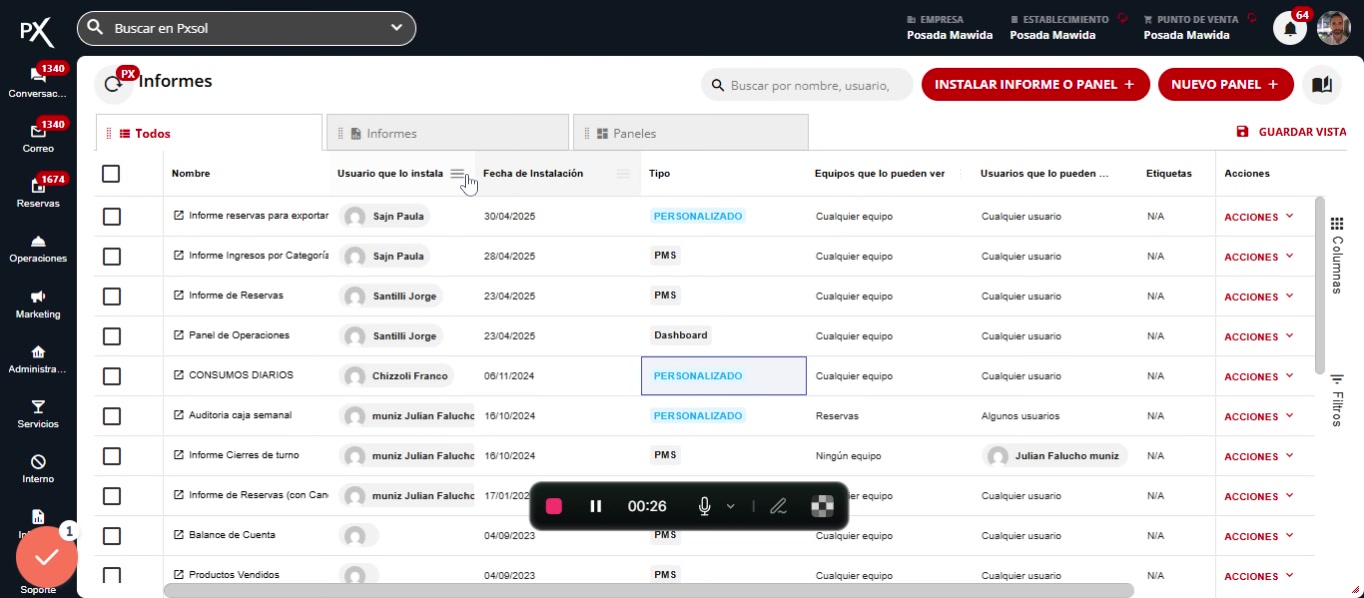
2
Aplica los filtros deseados
Ingresa el valor por el cual deseas filtrar la información en el campo de texto. El sistema actualizará la tabla para mostrar solo los registros que coincidan con el criterio.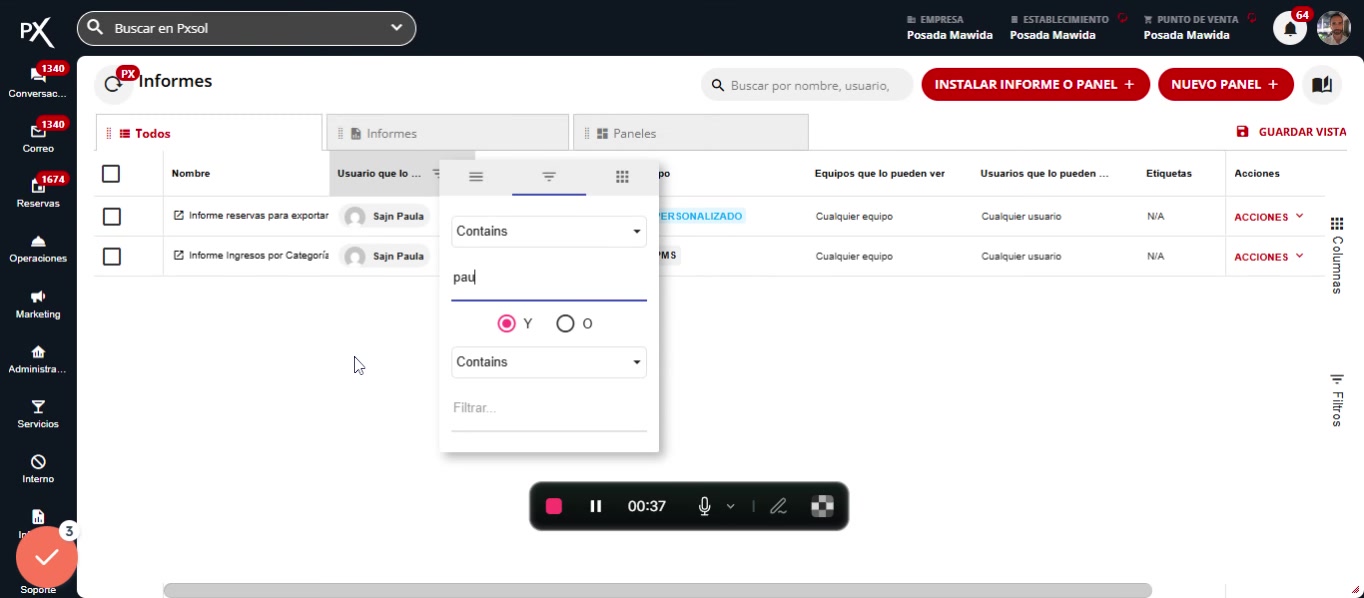
3
Inicia el guardado de la vista
Haz clic en el botón para guardar la vista. Se abrirá una ventana emergente.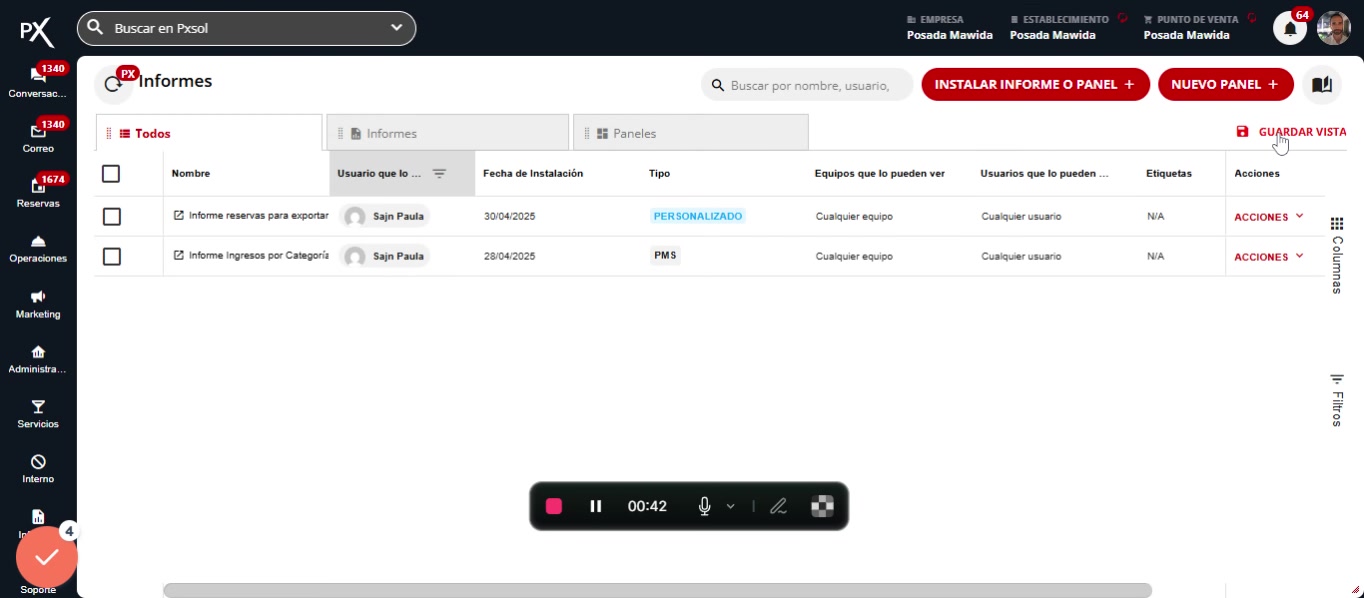
4
Define el nombre de la vista
En la ventana emergente, ingresa un nombre descriptivo para la nueva vista en el campo “Nombre de la Vista”.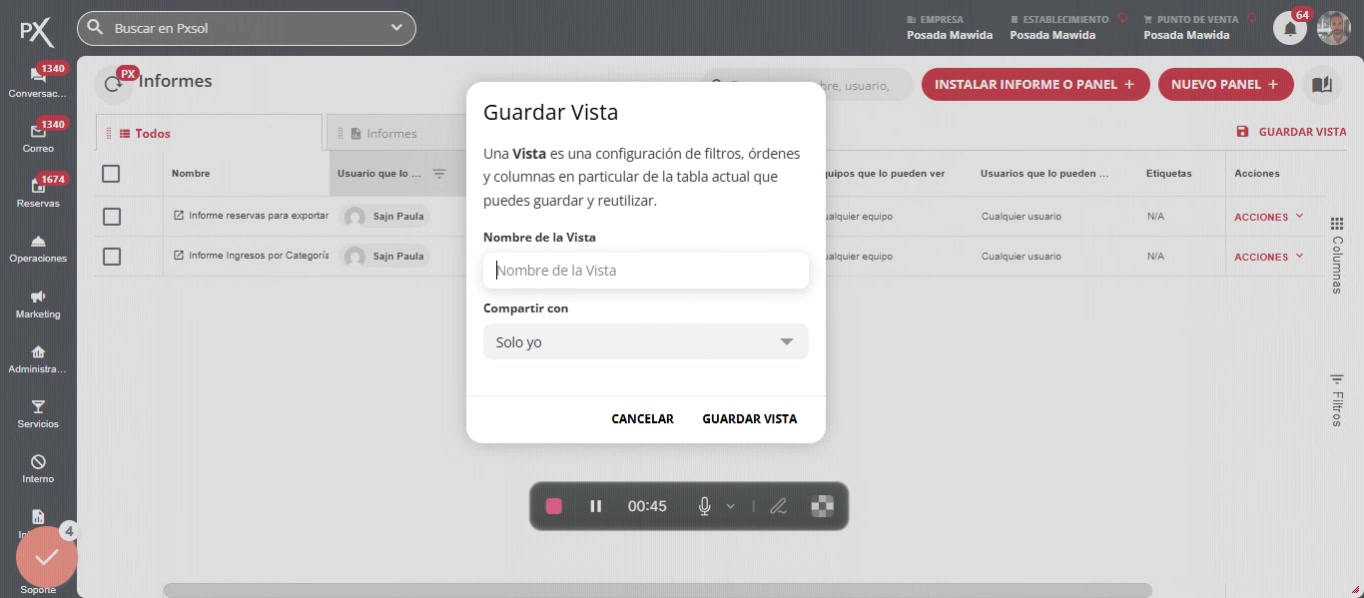
5
Selecciona con quién compartir la vista
Selecciona con quién deseas compartir la vista. Las opciones pueden ser para uso personal o para todos los usuarios de la empresa.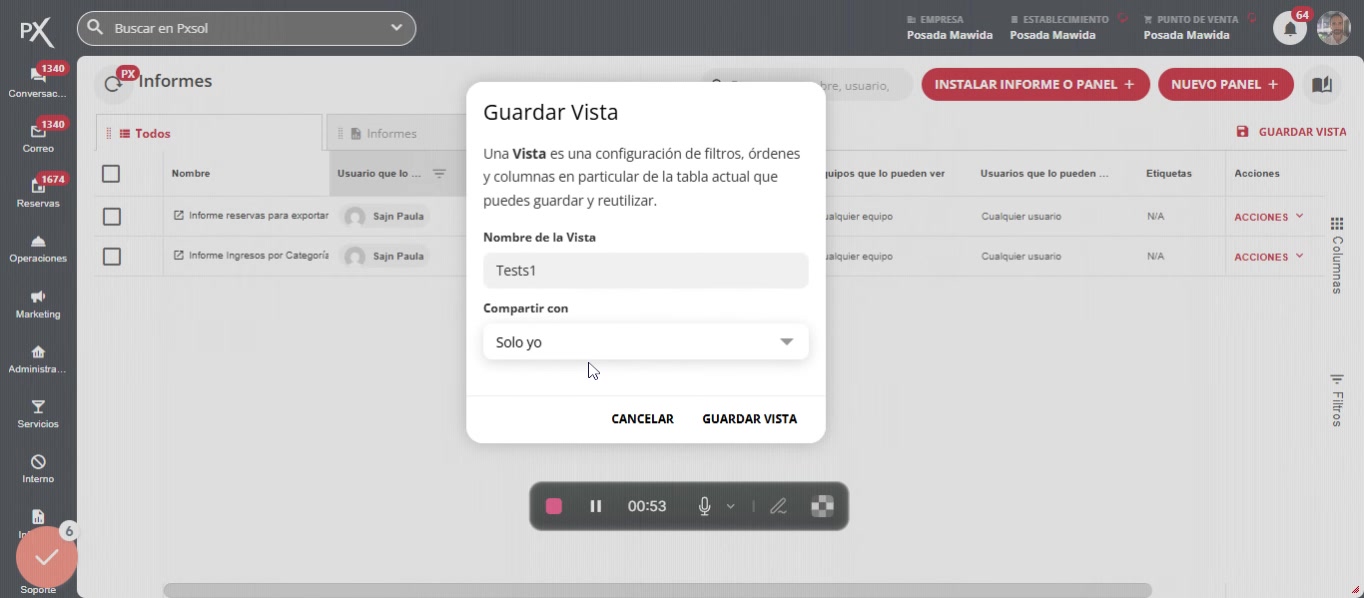
6
Guarda la vista
Haz clic en el botón “GUARDAR VISTA” para finalizar el proceso.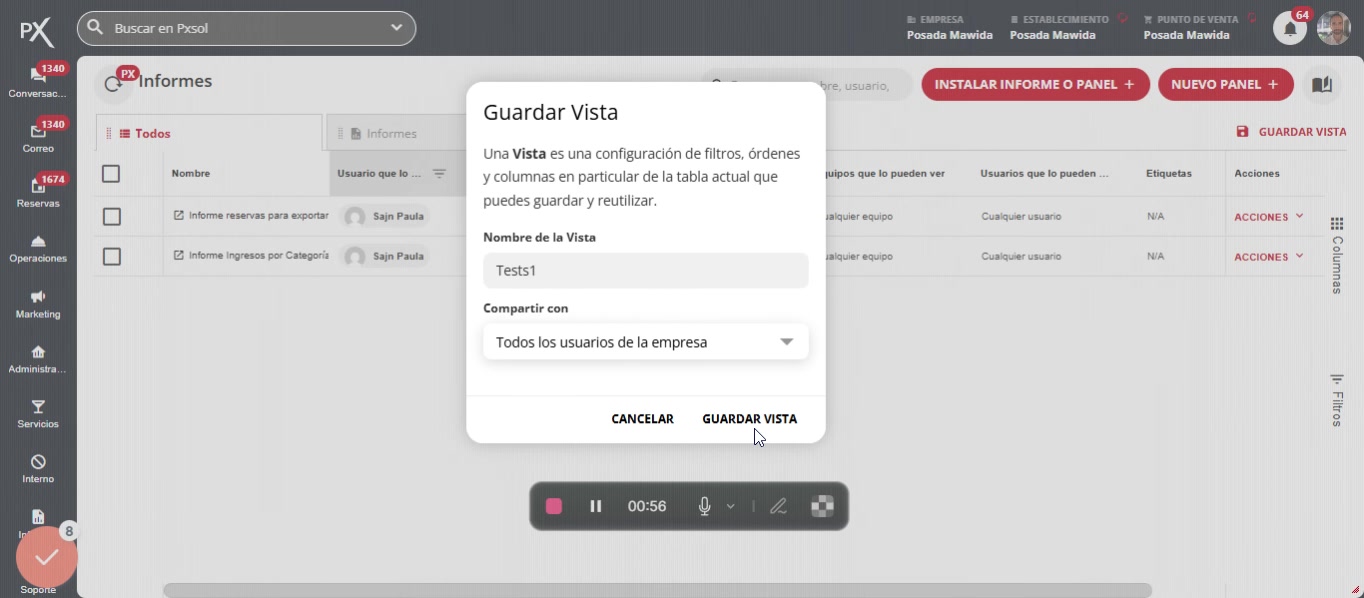
7
Accede a tu vista personalizada
Una vez guardada, la nueva vista aparecerá como una pestaña sobre la tabla, permitiendo acceder a la configuración de filtros guardada con un solo clic.