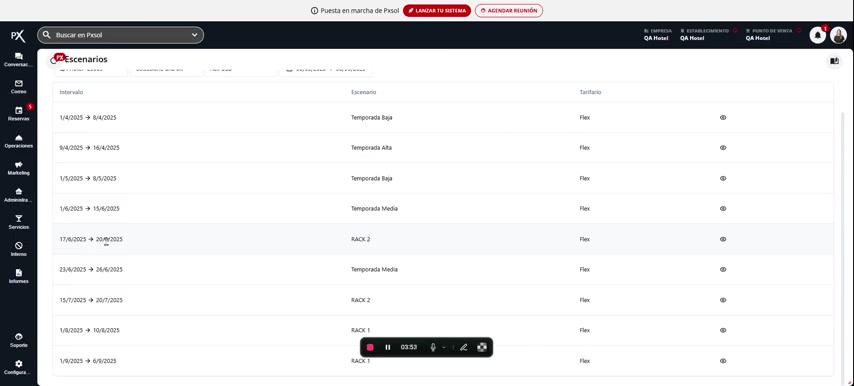
Gestión de Escenarios de Tarifas
La funcionalidad de gestión de escenarios de tarifas te permite crear y aplicar conjuntos de tarifas predefinidas, conocidos como escenarios, a planes tarifarios específicos para rangos de fechas definidos. Esto facilita la gestión de precios estacionales o por eventos de manera masiva.Interfaz de Escenarios
La interfaz se divide en tres pestañas principales para la gestión de escenarios: “Escenarios aplicados”, “Historial de cambios” y “Escenarios”.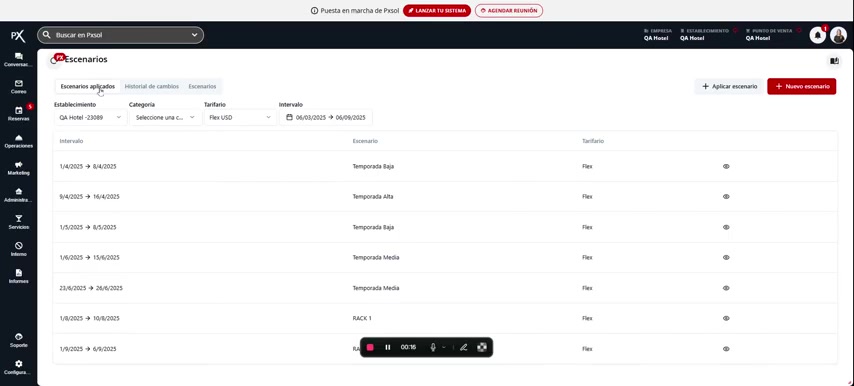
-
Escenarios aplicados: Muestra una lista de los escenarios actualmente vigentes, incluyendo el rango de fechas, el nombre del escenario y el plan tarifario afectado. Puedes filtrar por categoría, tarifario e intervalo de fechas.
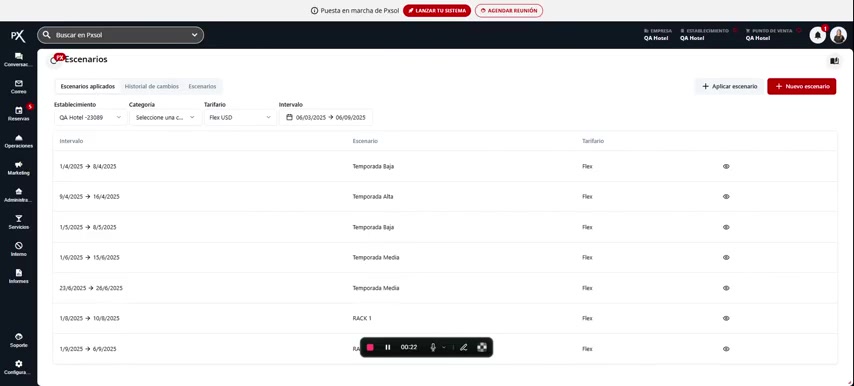
Pestaña de Escenarios aplicados con un listado de temporadas y sus rangos de fechas correspondientes.
-
Historial de cambios: Funciona como un registro de auditoría, mostrando todos los cambios realizados, el plan tarifario modificado, el usuario que realizó la acción, la fecha y el intervalo afectado.
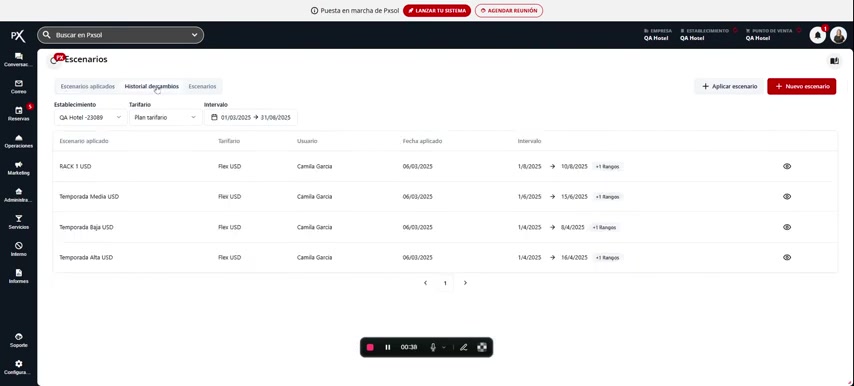
Pestaña de Historial de cambios con detalles de las modificaciones, incluyendo usuario y fecha.
-
Escenarios: Contiene la lista de todos los escenarios creados, mostrando el nombre del escenario y las tarifas asignadas a cada tipo de habitación. Desde aquí, puedes crear y visualizar los escenarios.
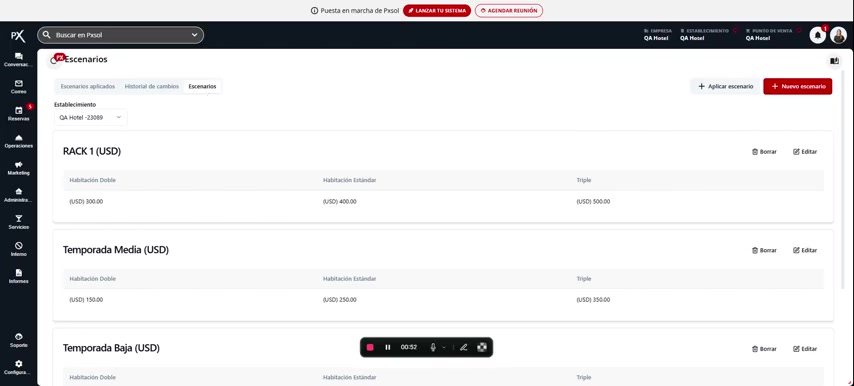
Pestaña de Escenarios mostrando diferentes temporadas (RACK 1, Media, Baja) con sus precios por tipo de habitación.
Creación de un Nuevo Escenario
Sigue estos pasos para crear un nuevo escenario de tarifas:1
Accede a la ventana de creación
Abre la ventana de creación de escenarios.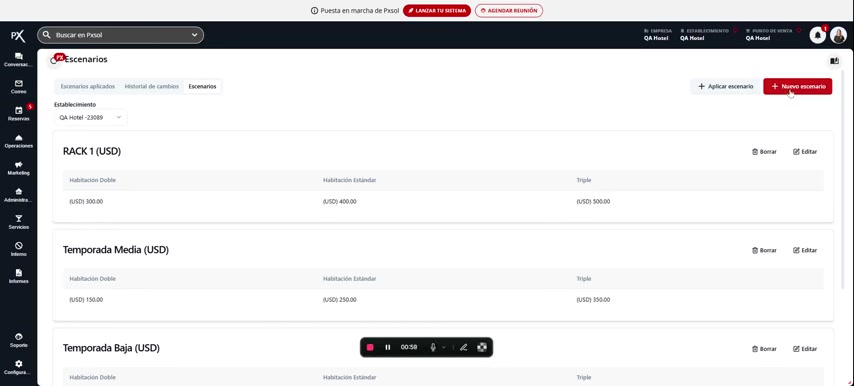
2
Ingresa el nombre del escenario
Ingresa un nombre identificativo para el escenario en el campo “Nombre”.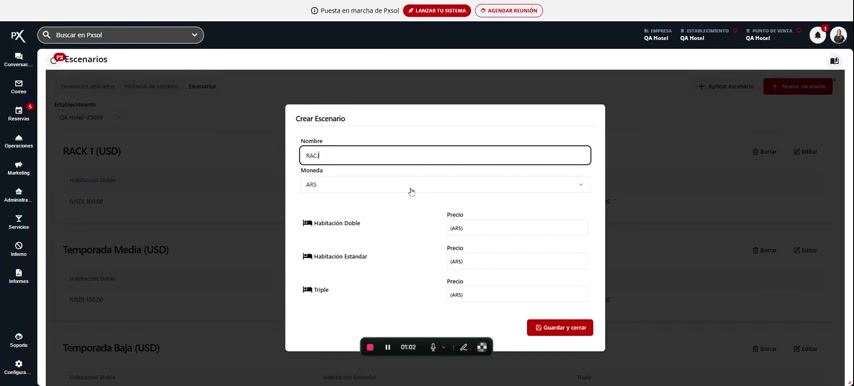
3
Selecciona la moneda
Selecciona la moneda en la que se definirán los precios desde el menú desplegable “Moneda”.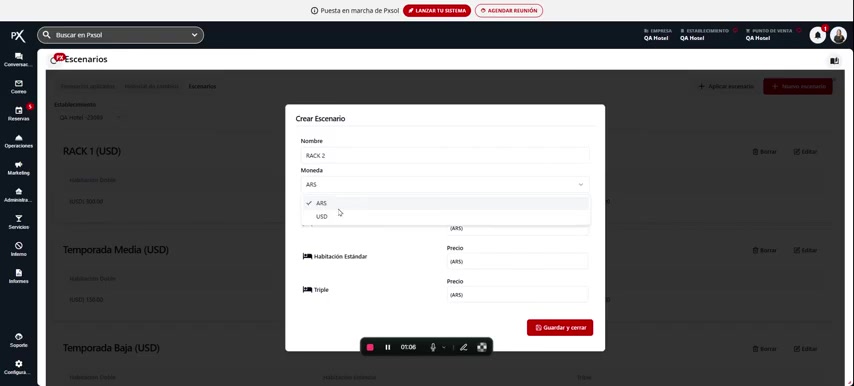
4
Define los precios por habitación
Completa los campos de “Precio” para cada una de las categorías de habitación listadas.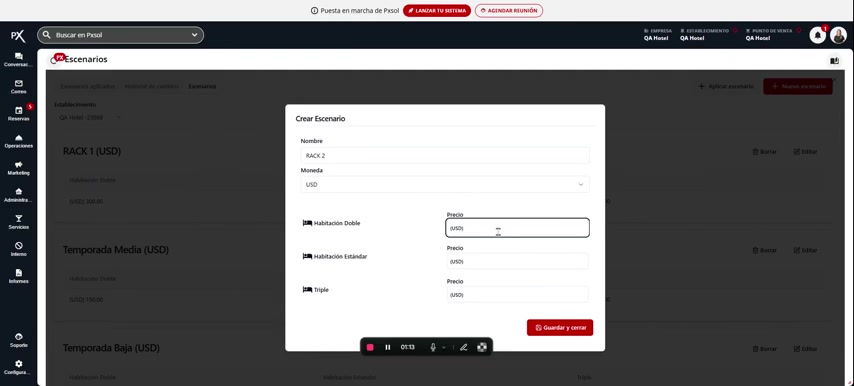
5
Guarda el escenario
Presiona el botón “Guardar y cerrar” para finalizar la creación. El nuevo escenario se añadirá a la lista en la pestaña “Escenarios”.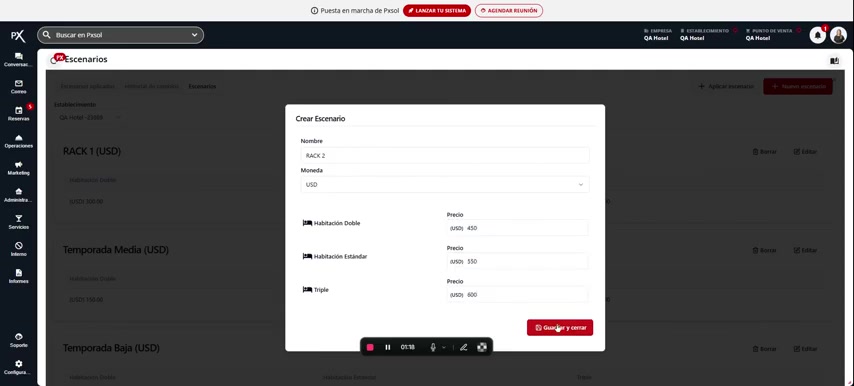
Aplicación de un Escenario
Para aplicar un escenario a un plan tarifario:1
Accede a la ventana de aplicación
Abre la ventana de aplicación de escenarios.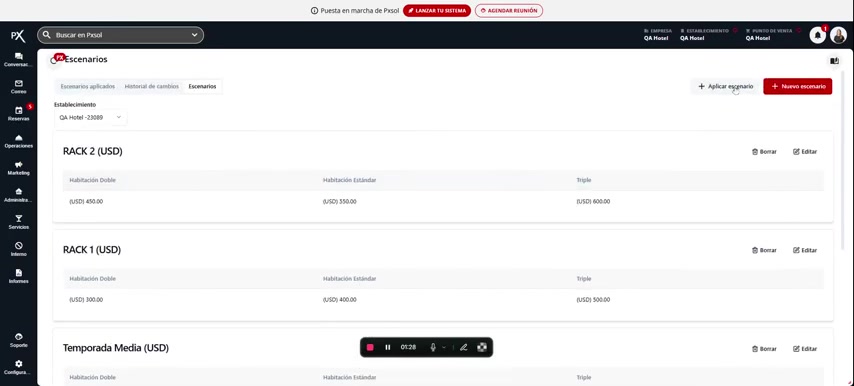
2
Selecciona el plan tarifario
En el campo “Tarifario”, selecciona el plan tarifario base al que deseas aplicar el escenario. Solo se mostrarán planes tarifarios independientes (maestros).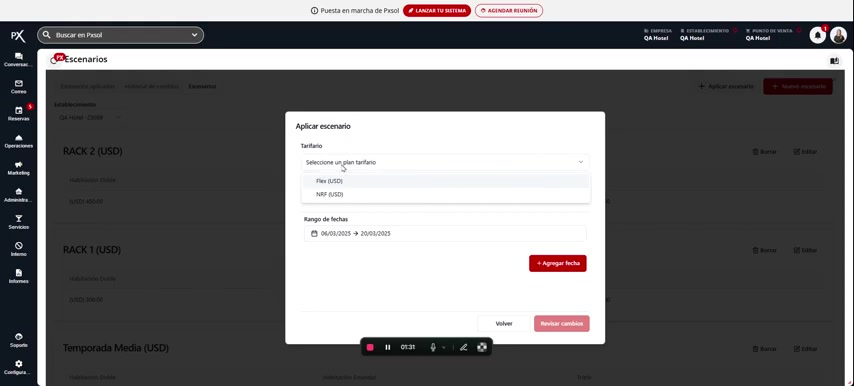
3
Selecciona el escenario
En el campo “Escenario”, elige el escenario que deseas aplicar. La lista se filtrará automáticamente para mostrar solo los escenarios que coincidan con la moneda del plan tarifario seleccionado.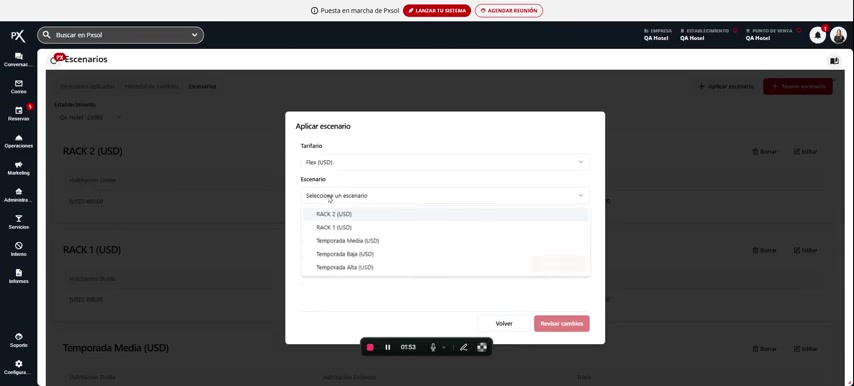
4
Define el rango de fechas
Define el “Rango de fechas” de aplicación. Haz clic en el campo de fecha para abrir el selector de calendario.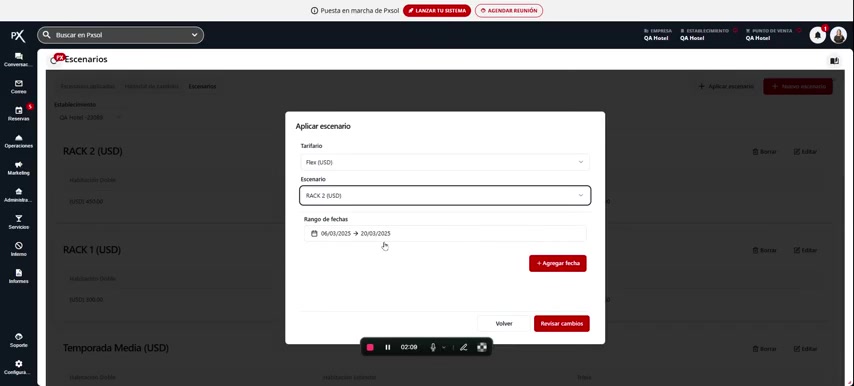
5
Añade los rangos de fechas
Selecciona las fechas de inicio y fin del período. Si es necesario, puedes agregar múltiples rangos de fechas no consecutivos presionando el botón “Agregar fecha”.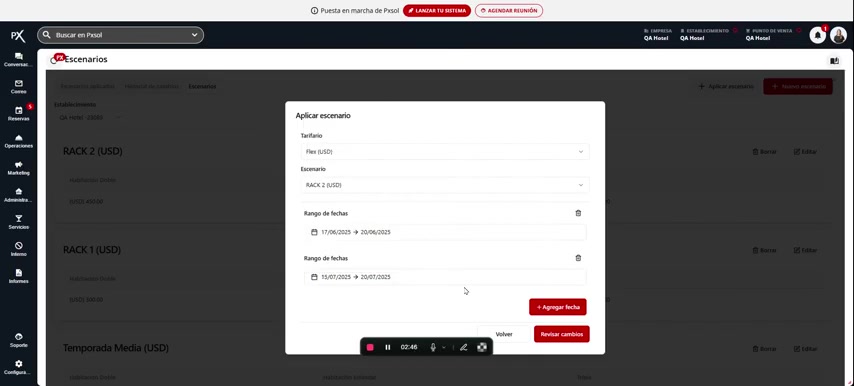
6
Revisa los cambios
Una vez definidos todos los rangos, presiona “Revisar cambios”.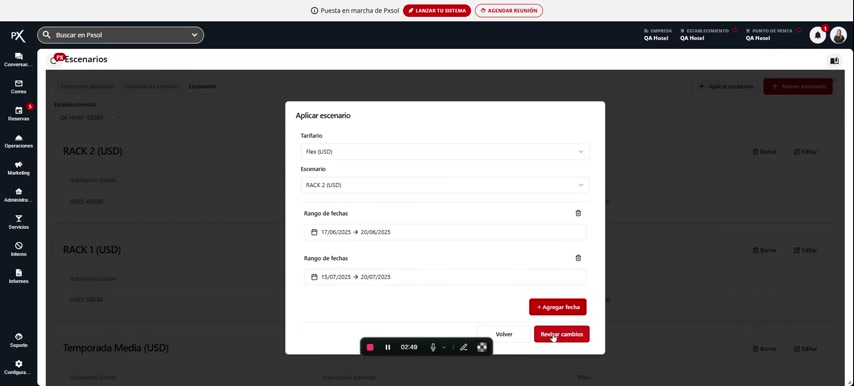
7
Verifica los cambios
Se mostrará una pantalla de “Revisión de cambios a aplicar”. Verifica que los rangos de fecha y las nuevas tarifas sean correctos.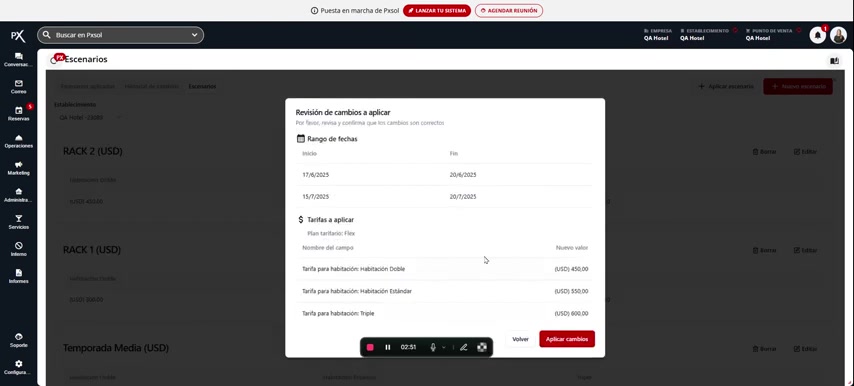
8
Aplica los cambios
Para confirmar, presiona el botón “Aplicar cambios”. El sistema procesará la solicitud y actualizará las tarifas para las fechas indicadas.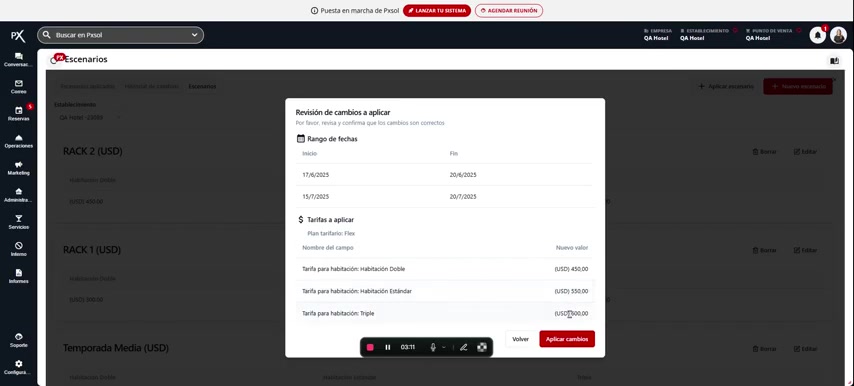
9
Verifica la aplicación
Para verificar la correcta aplicación, regresa a la pestaña “Escenarios aplicados”, donde los nuevos rangos aparecerán en la lista.